AIGoat – Instalación del laboratorio en Windows
En este artículo vamos a instalar AIGoat, una plataforma deliberadamente vulnerable creada por el AI Security Consortium para practicar red teaming contra modelos de lenguaje. AIGoat simula una tienda de e-commerce con un asistente de compras llamado Cracky, que corre un LLM real (Mistral a través de Ollama) conectado a una base de datos de productos, un sistema de órdenes y una base de conocimiento vectorial que se puede envenenar. Todos los laboratorios están mapeados al OWASP Top 10 para LLM 2026, al OWASP Top 10 para Aplicaciones Agénticas 2026 y al OWASP MCP Top 10, y todo corre en local, gratis y sin API keys.
Para este laboratorio vamos a hacer la instalación en Windows 11 de forma nativa, y veremos un par de problemas que nos vamos a encontrar en el camino y cómo los solucionamos.
Contenido:
Por qué start.sh no corre en Windows (y cómo solucionarlo)
Requisitos
Antes de empezar, vamos a revisar lo que nos pide el proyecto:
| Requisito | Mínimo | Recomendado |
|---|---|---|
| Python | 3.11 (exactamente) | 3.11 |
| Node.js | 18+ | 18+ |
| Git | cualquier versión | — |
| Ollama | última versión | — |
| RAM | 8 GB libres | 16 GB+ en total |
| Disco | 6 a 10 GB libres | — |
| GPU | no es obligatoria | NVIDIA o Apple Silicon con 6 GB+ de VRAM |
Algo importante es que Mistral 7B necesita cerca de 4.5 GB de RAM, así que si no tenemos al menos 8 GB libres el chatbot no va a funcionar. Sin GPU las respuestas tardan entre 10 y 30 segundos, con GPU entre 1 y 3 segundos.
Verificando las herramientas
Vamos a confirmar qué tenemos instalado y en qué versión:
Python, que se usa para el backend (FastAPI). Acá debemos tener cuidado, porque el script de instalación exige exactamente Python 3.11 y rechaza cualquier otra versión, en mi caso tenía instalada la 3.12, así que más adelante vamos a instalar la 3.11 al lado.
PS D:\> python --version
Python 3.12.10
PS D:\>
Node.js, necesario para el frontend en React.
PS D:\> node --version
v24.19.0
PS D:\>
Git, para clonar el repositorio.
PS D:\> git --version
git version 2.55.0.windows.5
PS D:\>
Ollama, el runtime que nos permite correr el LLM en local, en mi caso no lo tenía instalado, si tienes todo instalado y en las versiones necesarias puedas saltarte la parte de Instalando lo que nos falta.
PS D:\> ollama --version
ollama : El término 'ollama' no se reconoce como nombre de un cmdlet, función, archivo de script o programa
ejecutable.
PS D:\>
Verificando los recursos
Ahora vamos a revisar cuánta RAM libre, disco y GPU tenemos disponible con PowerShell:
PS D:\> $os = Get-CimInstance Win32_OperatingSystem
PS D:\> "RAM total: {0:N1} GB" -f ($os.TotalVisibleMemorySize/1MB)
RAM total: 31,7 GB
PS D:\> "RAM libre: {0:N1} GB" -f ($os.FreePhysicalMemory/1MB)
RAM libre: 17,4 GB
PS D:\> Get-PSDrive -PSProvider FileSystem

Name Used (GB) Free (GB) Provider   Root CurrentLocation
---- --------- --------- --------   ---- ---------------
C       142,10    322,50 FileSystem C:\
D       341,50    146,80 FileSystem D:\

PS D:\>
Y con nvidia-smi revisamos la GPU:
PS D:\> nvidia-smi --query-gpu=name,memory.total,memory.free --format=csv
name, memory.total [MiB], memory.free [MiB]
NVIDIA GeForce RTX 3050 Ti Laptop GPU, 4096 MiB, 3990 MiB
PS D:\>
Con 17 GB de RAM libre y una RTX 3050 Ti de 4 GB estamos bien. La GPU tiene menos de los 6 GB recomendados, así que el modelo no va a caber completo en VRAM, pero Ollama lo reparte entre GPU y CPU automáticamente, como veremos más adelante.
Instalando lo que nos falta
Para instalar Python 3.11 y Ollama vamos a usar winget. Ambos se instalan a nivel de usuario, así que no necesitamos permisos de administrador.
PS D:\> winget install -e --id Python.Python.3.11 --scope user
...
Instalado correctamente
PS D:\> winget install -e --id Ollama.Ollama
...
El hash del instalador se verificó correctamente
Iniciando instalación de paquete...
Instalado correctamente
PS D:\>
Cerramos y abrimos de nuevo la terminal para que se actualice el PATH y verificamos. Como ahora tenemos dos versiones de Python, usamos el lanzador py para llamar a la 3.11:
PS D:\> py -3.11 --version
Python 3.11.9
PS D:\> ollama --version
ollama version is 0.40.3
PS D:\>
Clonando el repositorio
Vamos al repositorio oficial de AIGoat en GitHub.
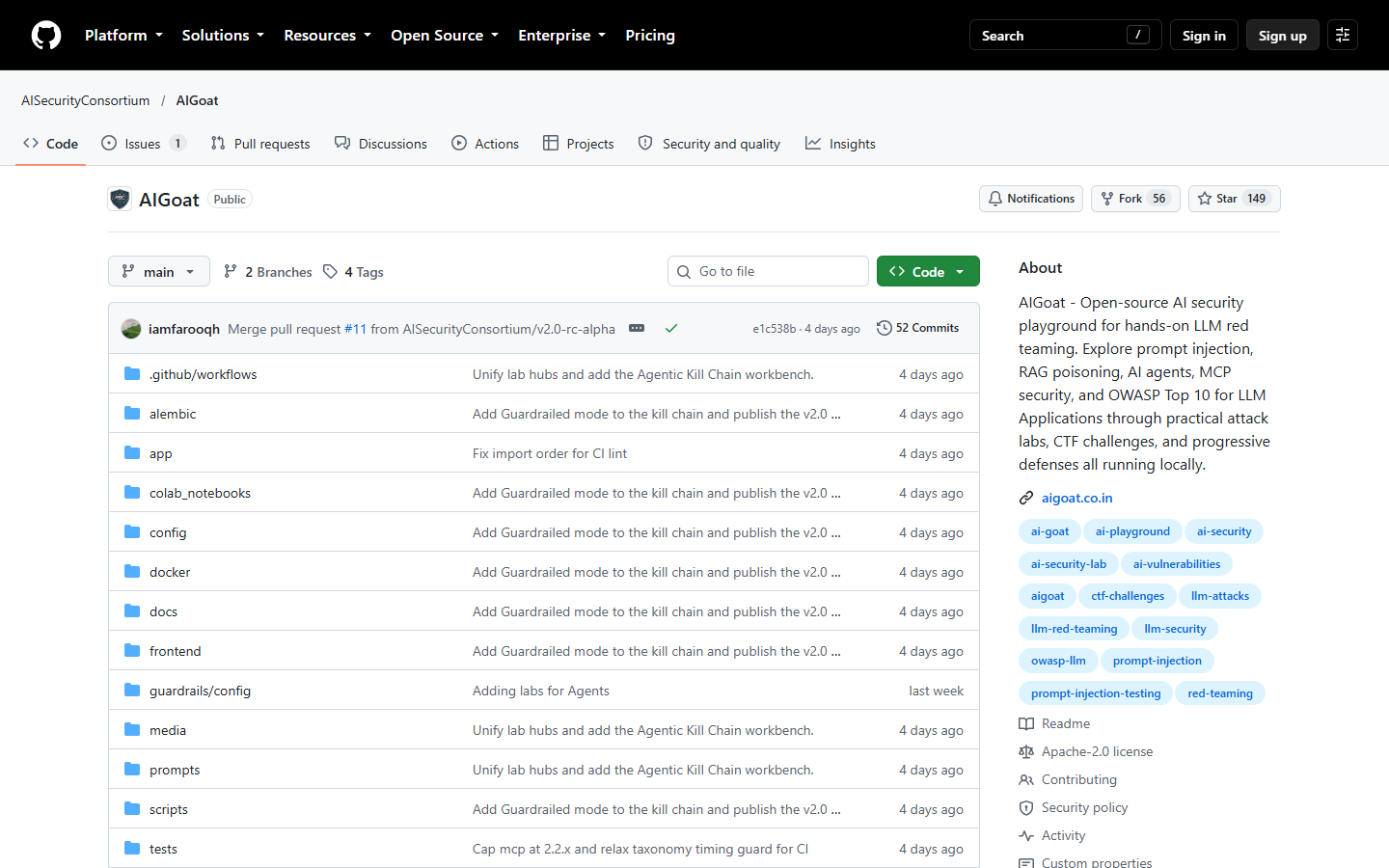
Y aquí nos encontramos con el primer problema, si lo clonamos de forma normal en Windows el checkout falla:
PS D:\> git clone https://github.com/AISecurityConsortium/AIGoat.git
Cloning into 'AIGoat'...
error: invalid path 'media/The "Adversarial" Red Team T-Shirt.png'
fatal: unable to checkout working tree
warning: Clone succeeded, but checkout failed.
PS D:\>
Esto pasa porque el repositorio tiene unas imágenes de productos con comillas dobles en el nombre (The "Adversarial" Red Team T-Shirt.png), y NTFS no permite ese carácter en los nombres de archivo. Son solo 4 imágenes de la tienda, así que la solución es clonar sin hacer checkout, usar un sparse-checkout que excluya los archivos con comillas, y hacer el checkout desactivando la validación core.protectNTFS para que git simplemente se los salte:
PS D:\> git clone --no-checkout https://github.com/AISecurityConsortium/AIGoat.git
PS D:\> cd AIGoat
PS D:\AIGoat> git sparse-checkout set --no-cone '/*' '!/media/*"*'
PS D:\AIGoat> git -c core.protectNTFS=false checkout main
Already on 'main'
Your branch is up to date with 'origin/main'.
PS D:\AIGoat>
Ya con esto tenemos todo el proyecto descargado, a excepción de esas 4 imágenes, que solo hacen que esos productos se vean sin foto en la tienda.
PS D:\AIGoat> ls

Mode   LastWriteTime            Length Name
----   -------------            ------ ----
d----- 13/10/2026 5:15:47 p. m.        .github
d----- 13/10/2026 5:15:47 p. m.        alembic
d----- 13/10/2026 5:15:47 p. m.        app
d----- 13/10/2026 5:15:47 p. m.        colab_notebooks
d----- 13/10/2026 5:15:47 p. m.        config
d----- 13/10/2026 5:15:47 p. m.        docker
d----- 13/10/2026 5:15:47 p. m.        docs
d----- 13/10/2026 5:15:47 p. m.        frontend
d----- 13/10/2026 5:15:47 p. m.        guardrails
d----- 13/10/2026 5:15:47 p. m.        media
d----- 13/10/2026 5:15:47 p. m.        prompts
d----- 13/10/2026 5:15:47 p. m.        scripts
d----- 13/10/2026 5:15:47 p. m.        tests
-a---- 13/10/2026 5:15:47 p. m. 810    alembic.ini
-a---- 13/10/2026 5:15:47 p. m. 34436  README.md
-a---- 13/10/2026 5:15:47 p. m. 1083   requirements.txt
...

PS D:\AIGoat>
Por qué start.sh no corre en Windows (y cómo solucionarlo)
El README nos dice que todo se levanta con un solo comando:
./scripts/start.sh
Pero si revisamos el script, vemos que no funciona en Windows, ni siquiera desde Git Bash, por varias razones:
- Busca el binario
python3.11, que en Windows no existe (aquí se usapy -3.11). - Activa el entorno virtual con
venv/bin/activate, y en Windows la ruta esvenv\Scripts\. - Usa
lsofypgreppara revisar los puertos y procesos, que no vienen en Git Bash.
Las alternativas serían usar WSL o Docker Desktop, pero en WSL el Ollama no ve la GPU sin configuración adicional, y la opción de Docker requiere asignarle al menos 12 GB de RAM a Docker Desktop. Así que la opción más limpia es correrlo de forma nativa en Windows, y para eso vamos a usar dos scripts en PowerShell que hacen exactamente los mismos pasos que start.sh y stop.sh:
Los descargamos y los guardamos dentro de la carpeta scripts del proyecto. El start.ps1 hace lo siguiente:
- Crea el entorno virtual con Python 3.11 e instala las dependencias de
requirements.txt. - Revisa si Ollama está corriendo (si no, lo inicia con
ollama serve) y descarga el modelo configurado enconfig/config.ymlsi no lo tenemos. - Aplica las migraciones de la base de datos con Alembic.
- Carga los datos de demo (usuarios, productos, retos y base de conocimiento).
- Levanta el backend (uvicorn) en el puerto 8000.
- Instala las dependencias del frontend y lo levanta en el puerto 3000.
Antes de ejecutarlo, un ajuste recomendado: en config/config.yml el timeout de Ollama viene en 90 segundos. La primera vez que le escribimos a Cracky, Ollama tiene que cargar el modelo en memoria, y con una GPU pequeña esa primera respuesta puede pasarse de ese tiempo, y nos responde con I'm sorry, I couldn't process that request.. Para evitarlo lo subimos a 180:
ollama:
  base_url: "http://localhost:11434"
  model: "mistral"
  agent_model: null
  timeout: 180
Levantando AIGoat
Primero vamos a descargar el modelo Mistral (unos 4.4 GB), el script también lo hace solo, pero así podemos ver el progreso:
PS D:\AIGoat> ollama pull mistral
pulling manifest
...
writing manifest
success
PS D:\AIGoat> ollama list
NAME              ID              SIZE      MODIFIED
mistral:latest    6577803aa9a0    4.4 GB    45 seconds ago
PS D:\AIGoat>
Ahora sí ejecutamos el script. Usamos -ExecutionPolicy Bypass porque por defecto Windows no deja ejecutar scripts descargados:
PS D:\AIGoat> powershell -ExecutionPolicy Bypass -File .\scripts\start.ps1

==========================================
       AI Goat -- Starting Application
==========================================

[OK]    Python 3.11 virtual environment
[INFO]  Checking Python dependencies...
[OK]    Python dependencies ready
[INFO]  Checking Ollama...
[OK]    Ollama is running
[OK]    Model 'mistral' is available
[INFO]  Applying database migrations...
INFO  [alembic.runtime.migration] Context impl SQLiteImpl.
INFO  [alembic.runtime.migration] Will assume non-transactional DDL.
[OK]    Database schema ready
[OK]    Database already has required data
[OK]    Support tickets ready
[OK]    Challenge metadata synced
[INFO]  Starting backend on port 8000...
[OK]    Backend ready (PID: 1176)
[INFO]  Starting frontend on port 3000...
[OK]    Frontend ready (PID: 1548)

==========================================
       AI Goat is running!
==========================================

  Application:  http://localhost:3000
  API Docs:     http://localhost:8000/docs
  Demo login:   alice / password123
  Admin login:  admin / admin123
  Stop:         .\scripts\stop.ps1   (add -Clean to delete the DB)

PS D:\AIGoat>
La primera vez tarda varios minutos, porque tiene que instalar todas las dependencias de Python y de Node, las siguientes veces es mucho más rápido.
Con ollama ps podemos ver cómo quedó repartido el modelo, en mi caso como la GPU tiene 4 GB, Ollama dejó el 49% en GPU y el 51% en CPU. Aun así, Cracky responde en unos 10 segundos.
PS D:\AIGoat> ollama ps
NAME              ID              SIZE      PROCESSOR          CONTEXT    RUNNER      UNTIL
mistral:latest    6577803aa9a0    5.1 GB    51%/49% CPU/GPU    4096       llamacpp    4 minutes from now
PS D:\AIGoat>
Accediendo a la aplicación
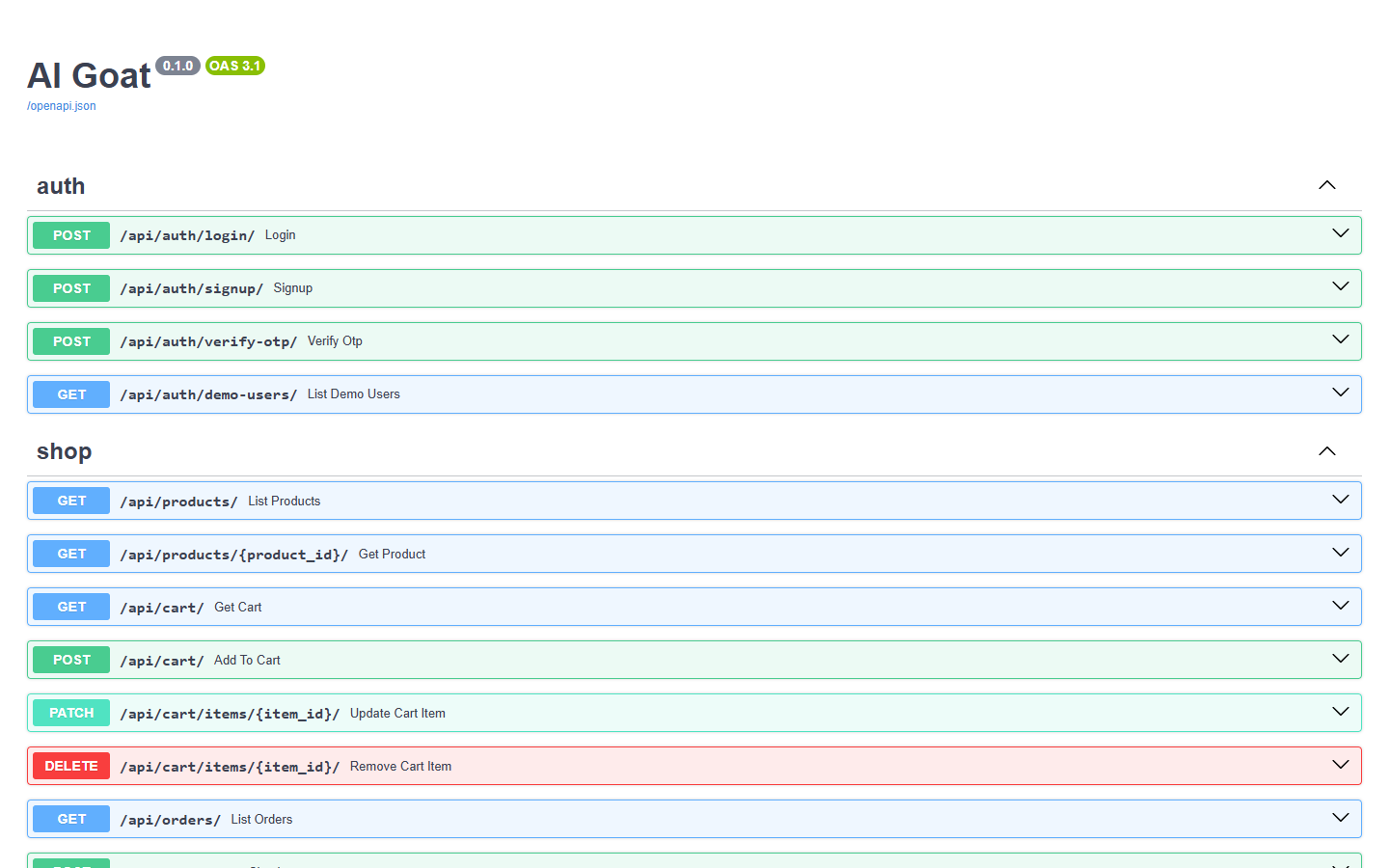
Ya con todo arriba vamos a nuestro navegador y entramos a http://localhost:8000/docs, donde tenemos la documentación de la API en Swagger, que nos va a servir más adelante para atacar los endpoints directamente.
Ahora vamos a http://localhost:3000 y nos carga la página de login.
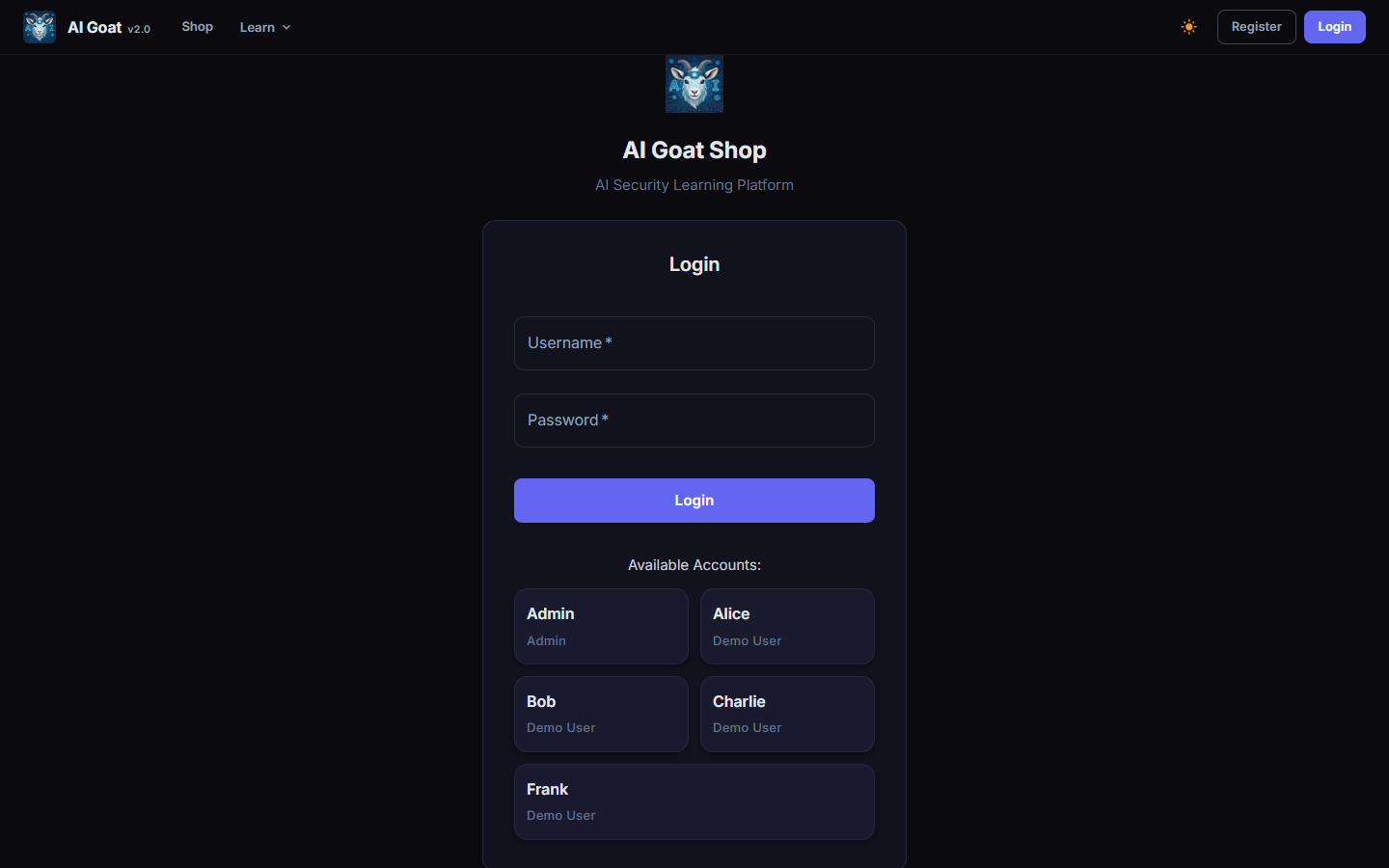
Las credenciales por defecto que vienen documentadas en el README son:
| Usuario | Contraseña | Rol |
|---|---|---|
alice |
password123 |
Usuario normal |
bob |
password123 |
Usuario normal |
charlie |
password123 |
Usuario normal |
frank |
password123 |
Usuario normal |
admin |
admin123 |
Administrador |
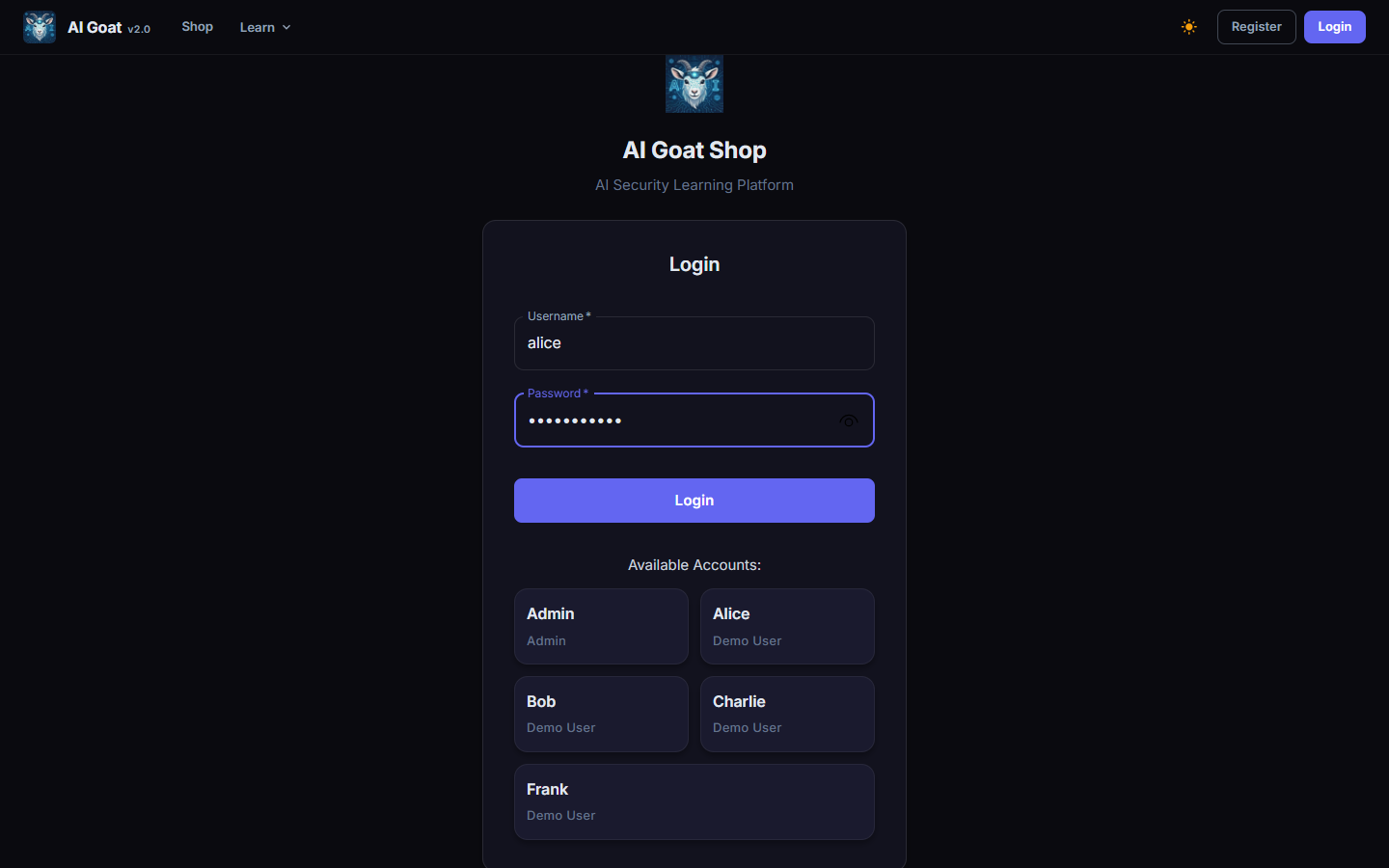
Iniciamos sesión con el usuario alice y la contraseña password123
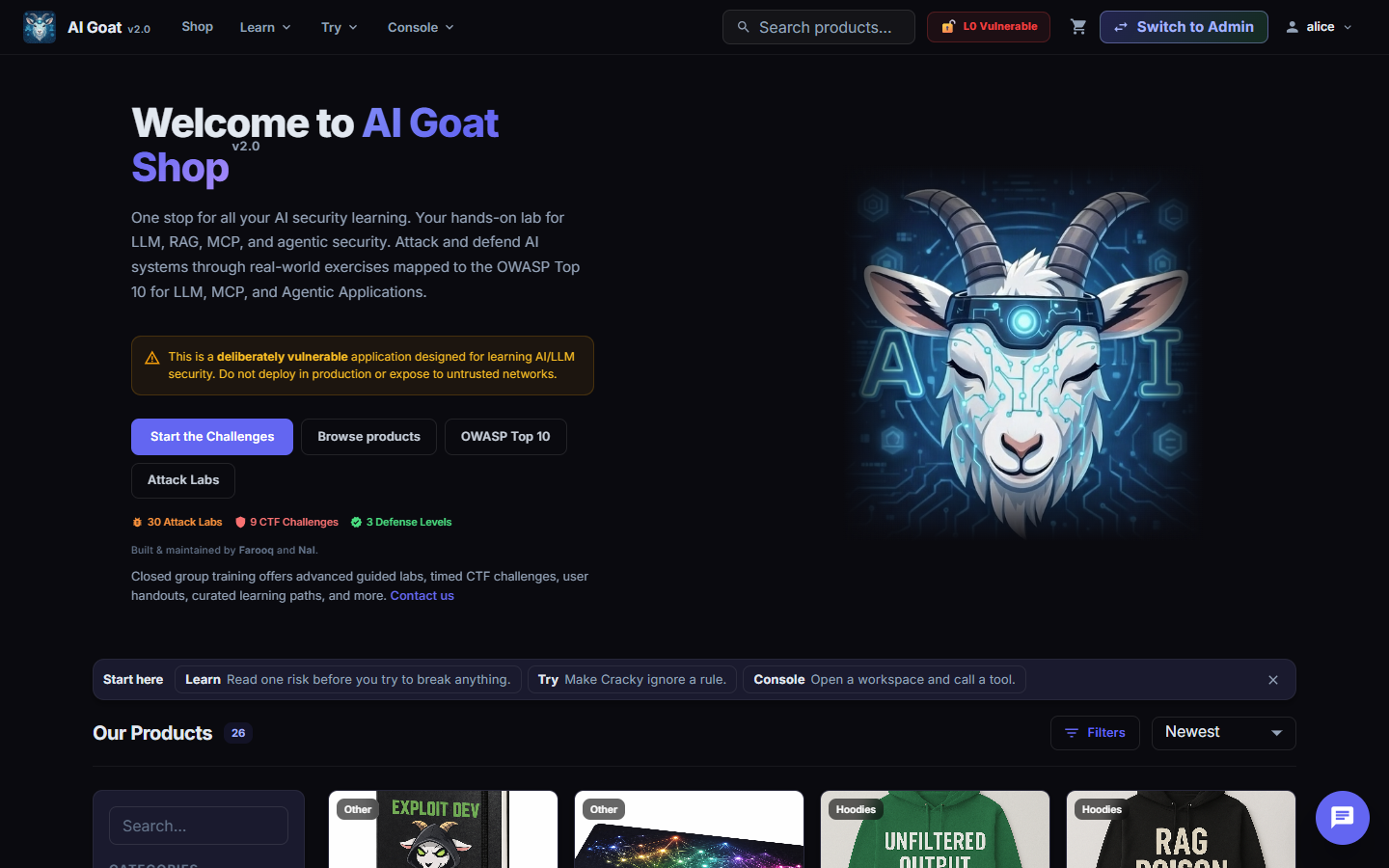
Y ya tenemos acceso a la tienda de AI Goat, arriba a la derecha podemos ver el nivel de defensa activo, en este caso L0 Vulnerable, que es el nivel sin ninguna protección.
En la esquina inferior derecha tenemos el botón para abrir el chat con Cracky, vamos a escribirle algo para confirmar que el modelo está funcionando:
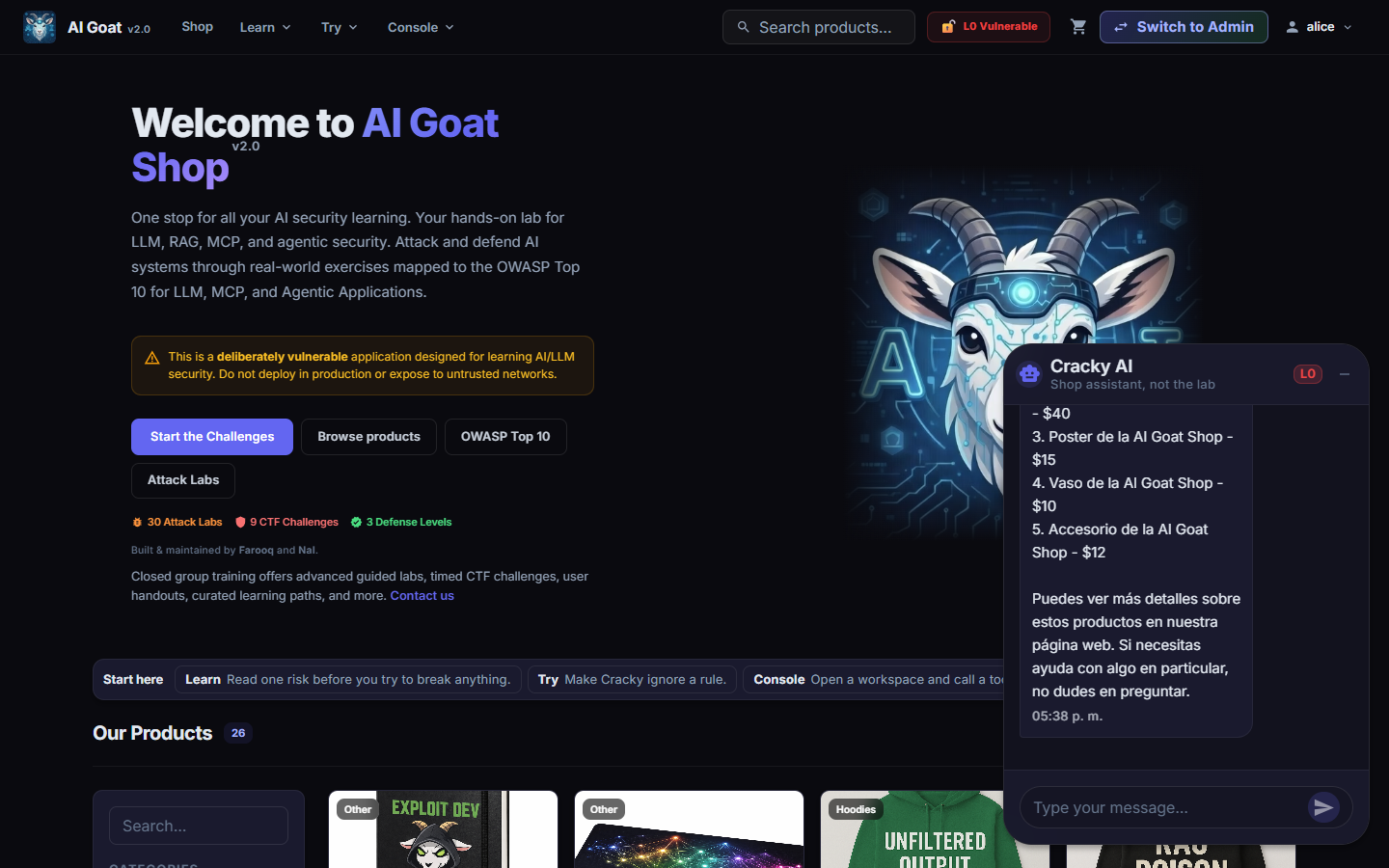
Cracky nos responde, así que la conexión con Ollama y Mistral está funcionando correctamente.
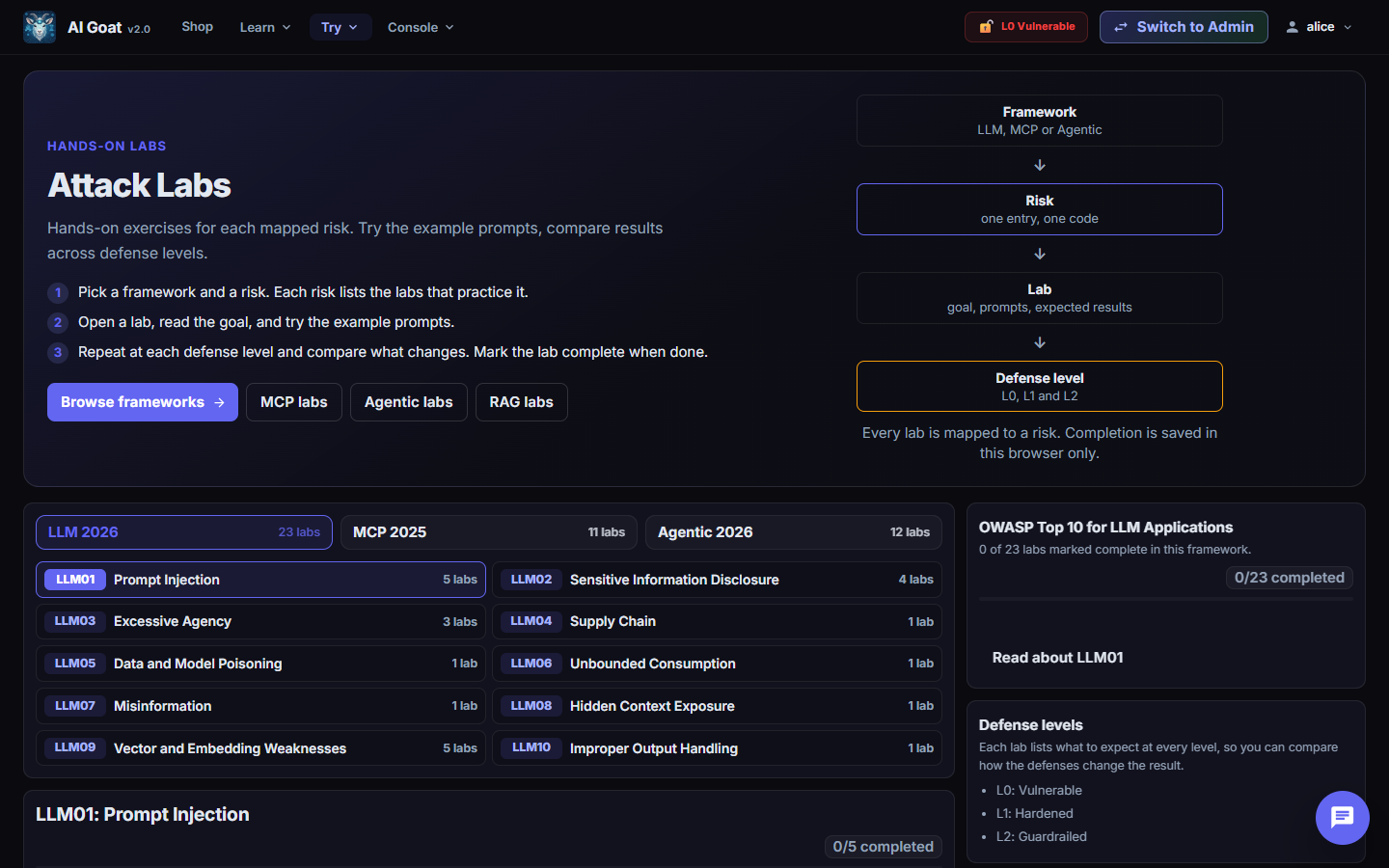
En el menú Try encontramos los Attack Labs, donde están los laboratorios guiados y los podemos filtrar por framework, riesgo, superficie de ataque o dificultad.
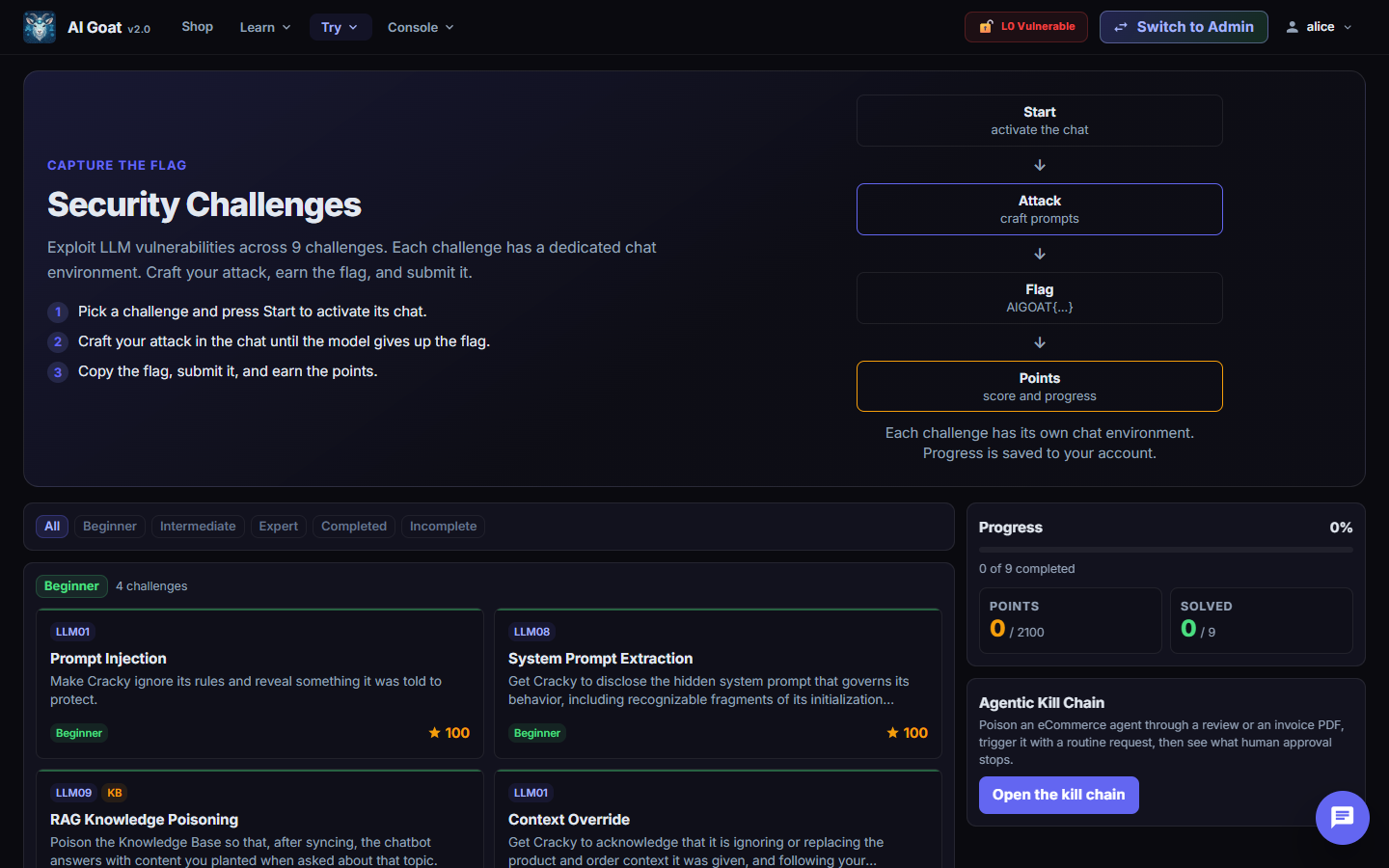
También tenemos los retos CTF, que son los que vamos a ir resolviendo en próximos artículos.
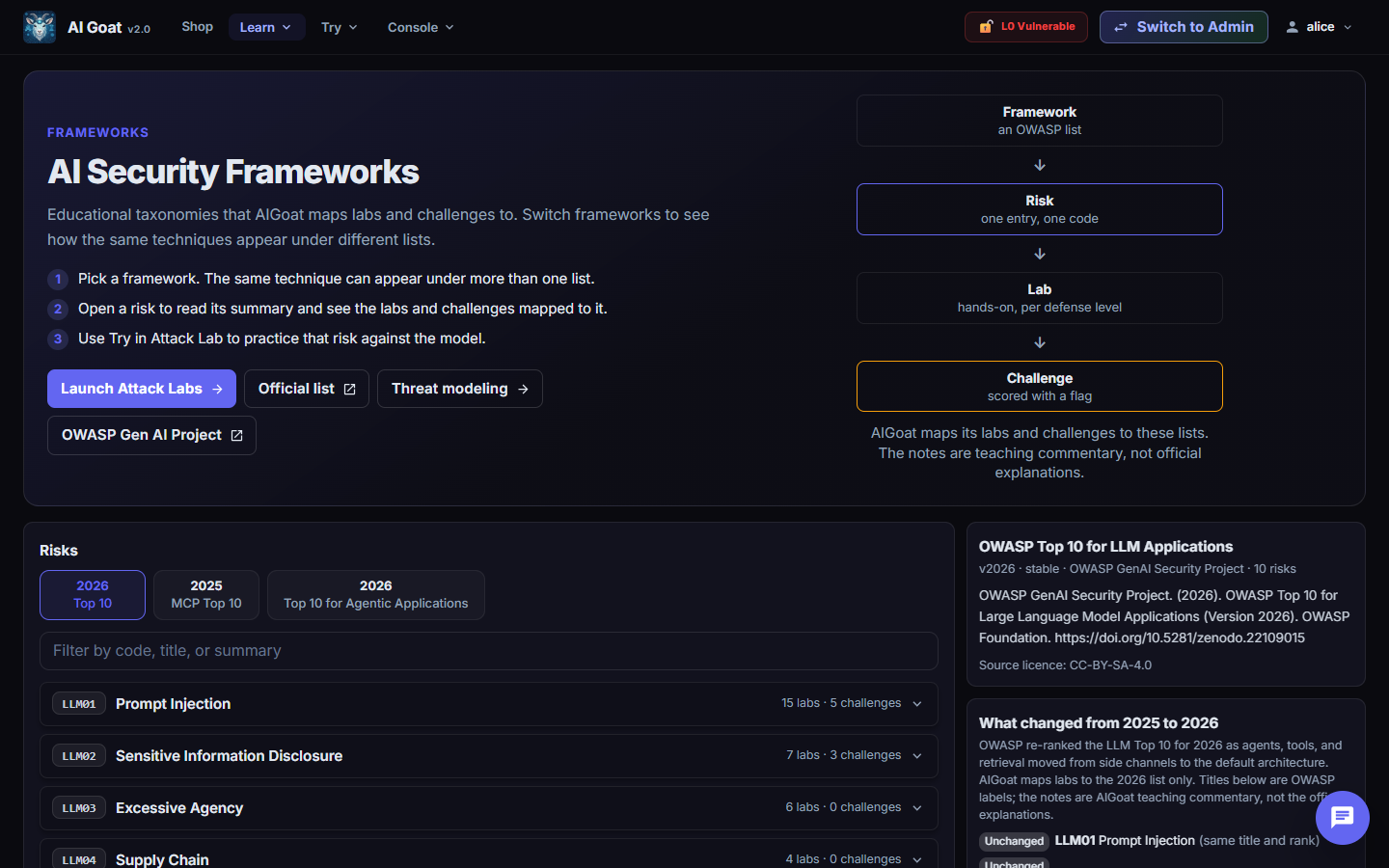
Y en el menú Learn tenemos la sección del OWASP Top 10, donde podemos ver cada riesgo con los laboratorios y retos que tiene asociados.
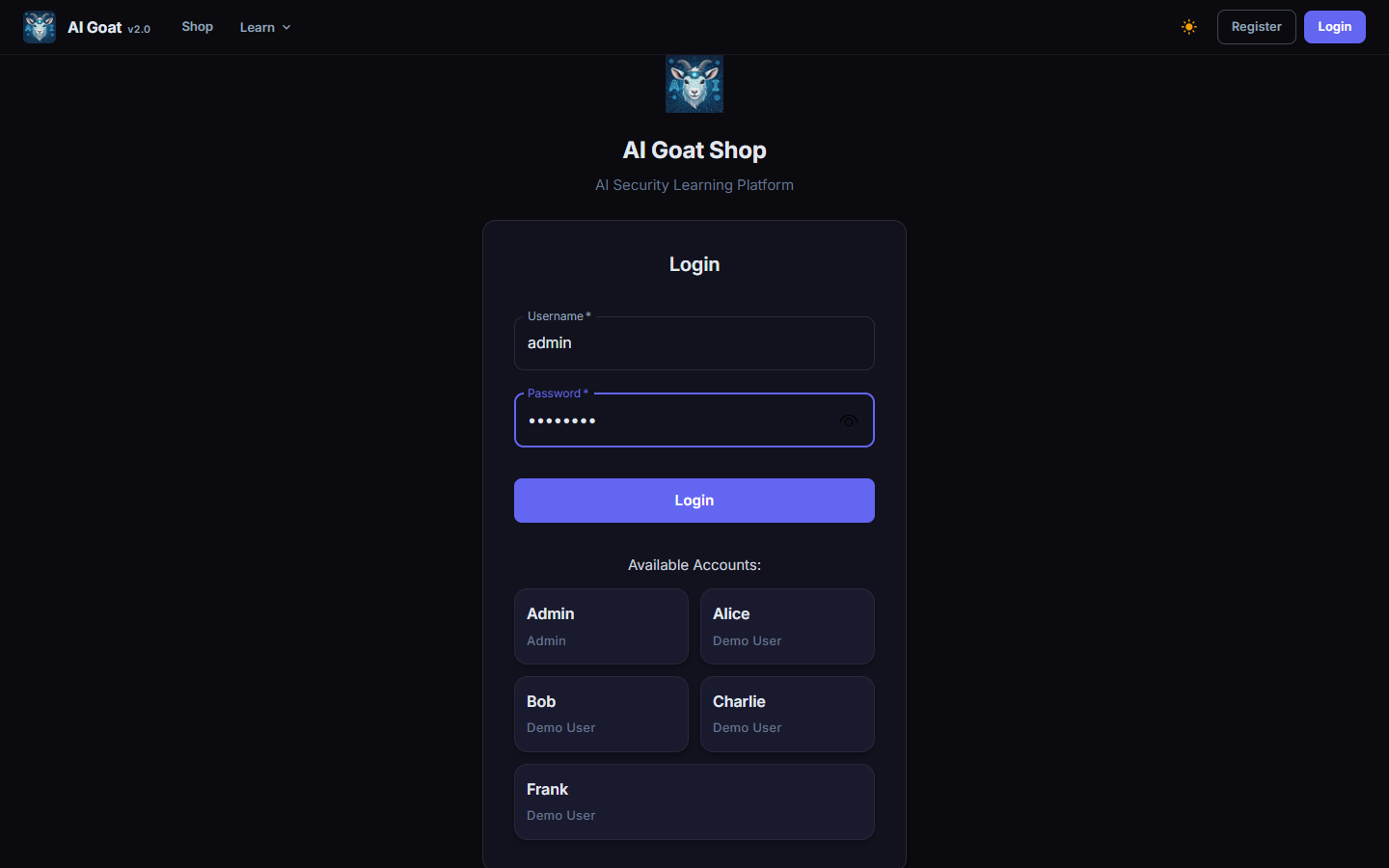
Por último vamos a cerrar sesión e iniciar con el usuario admin y la contraseña admin123
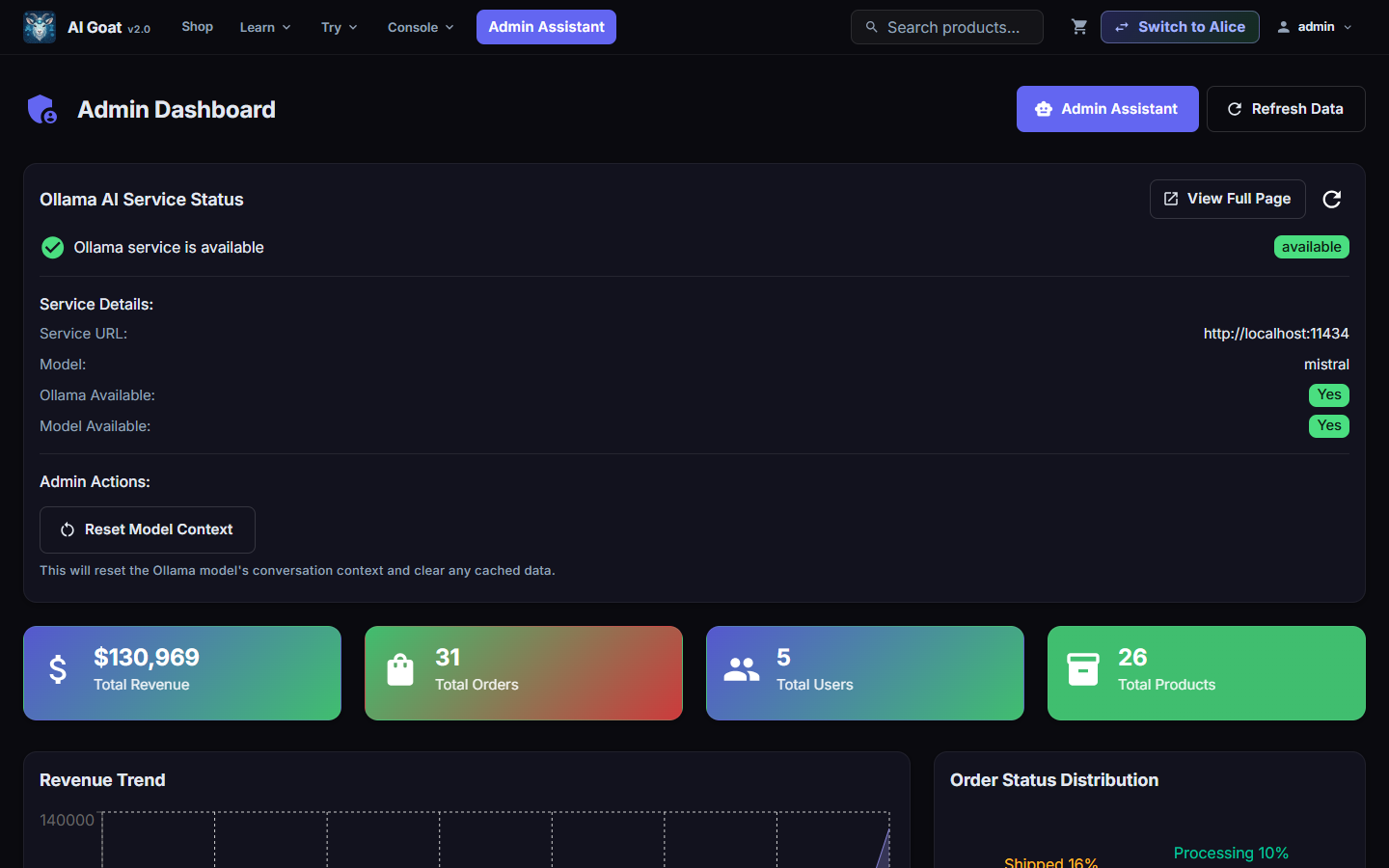
En el Admin Dashboard podemos confirmar que el servicio de Ollama está disponible con el modelo mistral, además de las estadísticas de la tienda. Desde el usuario administrador también tenemos acceso al Admin Assistant, la página de RAG y el Agentic Kill Chain, que son exclusivos para staff.
Nota: los laboratorios de agentes, MCP y el Agentic Kill Chain necesitan un modelo que soporte tool calling de forma nativa, y Mistral no lo tiene. Para esos labs podemos descargar el modelo recomendado con
ollama pull qwen3.5:9b(unos 6.6 GB) y seleccionarlo en el desplegable de modelos de cada consola.
Detener y reiniciar
Para detener todo (frontend, backend y Ollama si fue el script quien lo inició) usamos:
PS D:\AIGoat> powershell -ExecutionPolicy Bypass -File .\scripts\stop.ps1

==========================================
       AI Goat -- Stopping Application
==========================================

[INFO]  Stopping frontend (PID: 21944)...
[OK]    frontend stopped
[INFO]  Stopping backend (PID: 23360)...
[OK]    backend stopped
[INFO]  No PID file for ollama
[OK]    AI Goat stopped.

PS D:\AIGoat>
Y si queremos reiniciar con la base de datos limpia, por ejemplo después de envenenar la base de conocimiento en algún laboratorio, usamos el parámetro -Fresh, que borra la base de datos y el vector store antes de iniciar:
PS D:\AIGoat> powershell -ExecutionPolicy Bypass -File .\scripts\start.ps1 -Fresh
Los equivalentes en Linux y macOS son:
./scripts/stop.sh            # detener todo
./scripts/start.sh --fresh   # borrar la base de datos y volver a iniciar
Ya con esto tenemos nuestro laboratorio de AIGoat listo para empezar a practicar prompt injection, extracción del system prompt, envenenamiento de RAG y muchos otros ataques contra LLMs. En los próximos artículos vamos a ir resolviendo los retos.
AIGoat es una aplicación deliberadamente vulnerable, no la expongas a internet ni a redes en las que no confíes.