Herramientas Laboratorio Android
Para iniciar con pruebas a aplicaciones Android, lo primero que se necesita es tener el laboratorio con ciertas herramientas
Dispositivo root Android Studio
Requerimientos previos e instalación de Mobile Security Framework (MobSF)
- Instalación Git
- Instalar JDK 8+
- Instalación Microsoft Visual C++ Build Tools
- Instalación OpenSSL (non-light)
- Instalación wkhtmltopdf
- Instalación Mobile Security Framework (MobSF)
Instalación Python3
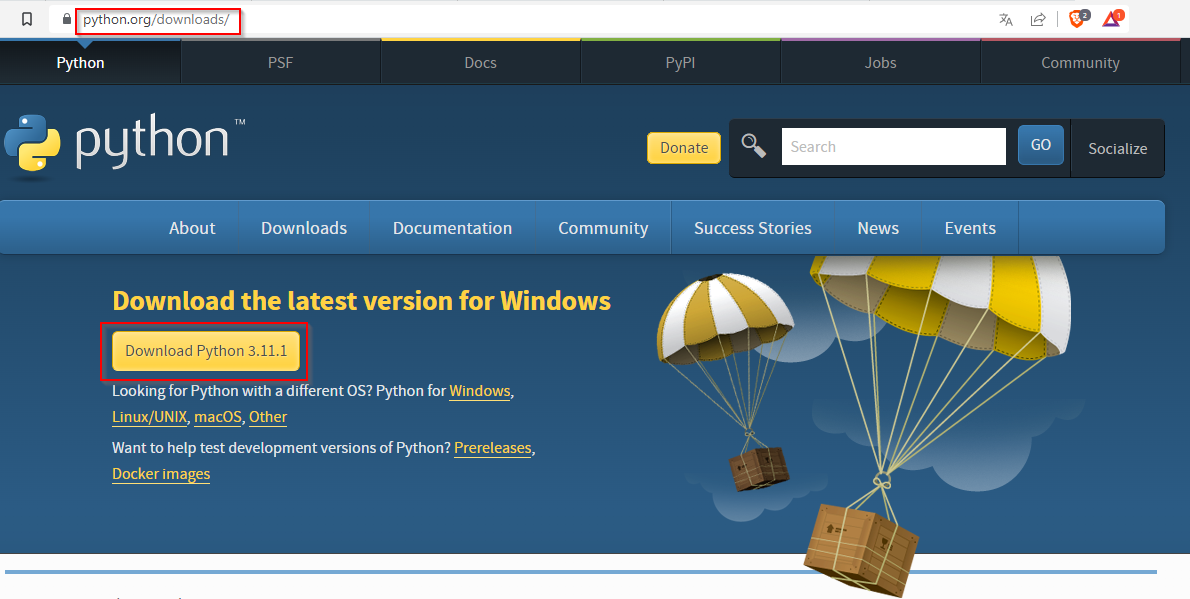
para realizar la instalación se descarga el ejecutable de python.org
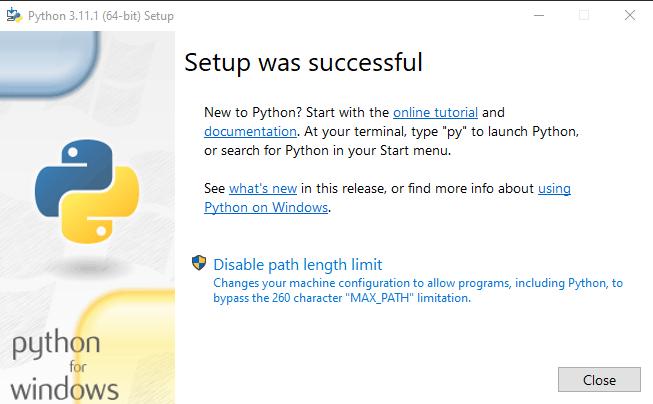
Se lleva a cabo la instalación de manera normal.
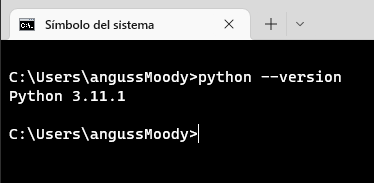
Una vez finalizada la instalación, se ejecuta el comando python --version en la terminal para comprobar la instalación de éste
También es necesario verificar si se tiene instalado pip, lo cual se puede hacer utilizando el siguiente comando: pip3 --version

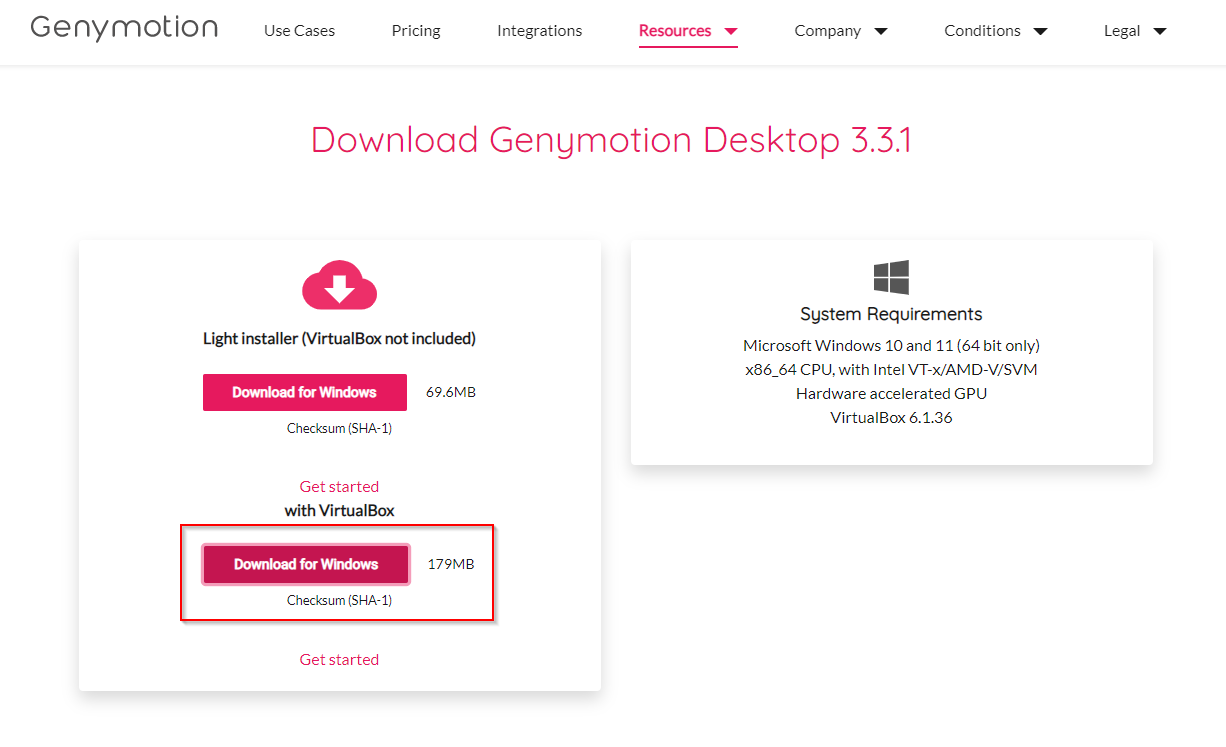
Instalación Genymotion
Se descarga el ejecutable desde genymotion.com e realiza la instalación y se crea una cuenta para el acceso al servicio.
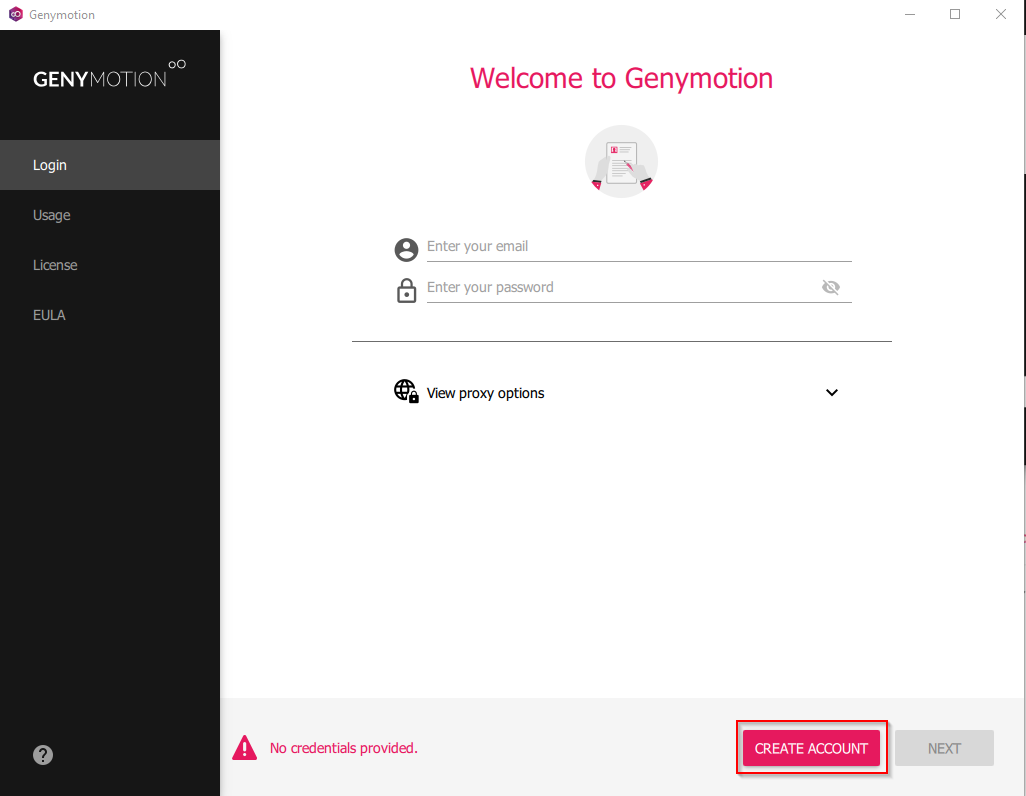
El binario se instala como cualquier otro programa y, la primera vez que se utiliza, es necesario crear una cuenta.
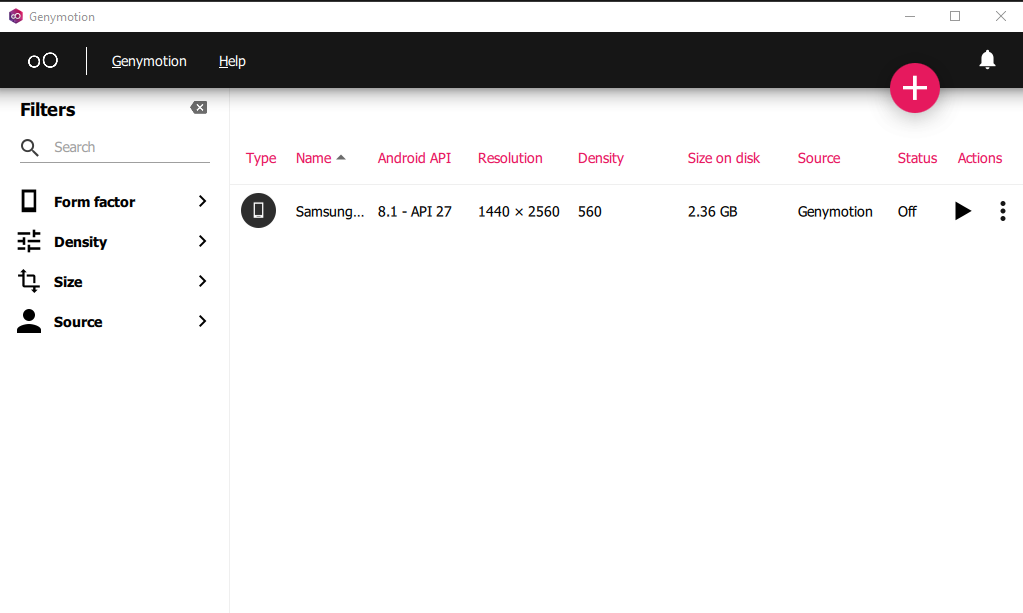
Después de crear la cuenta, es posible ejecutar la herramienta y crear un dispositivo.
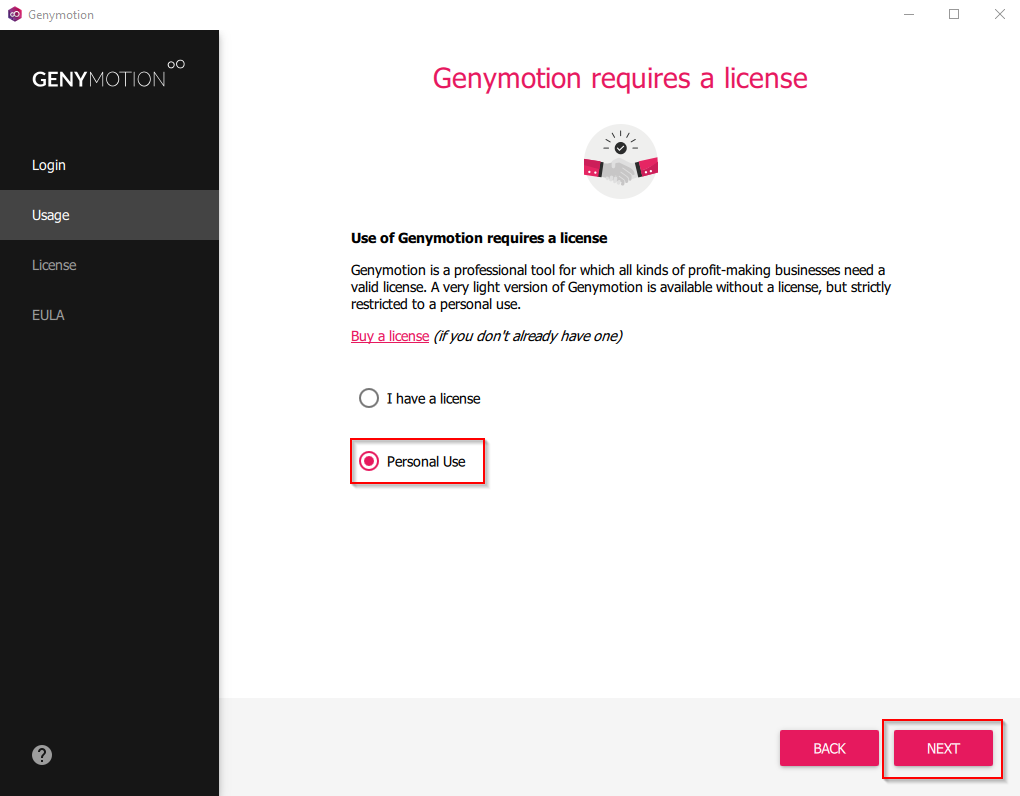
En este caso se ha seleccionado la opción “Personal Use”. Sin embargo, si se dispone de una licencia, se debe seleccionar “I have a license” y luego hacer clic en “NEXT”.
Se deben aceptar los términos y luego hacer clic en “NEXT”.
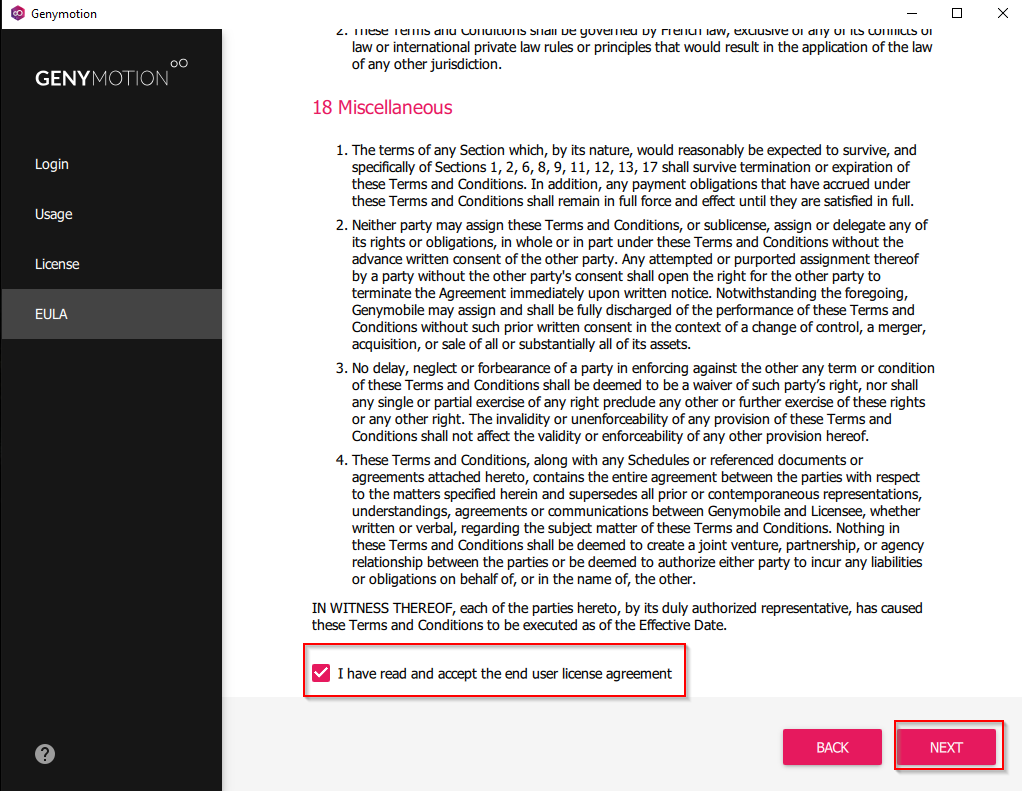
Con estos pasos ya completados, el emulador ha sido instalado y se encuentra listo para su uso.
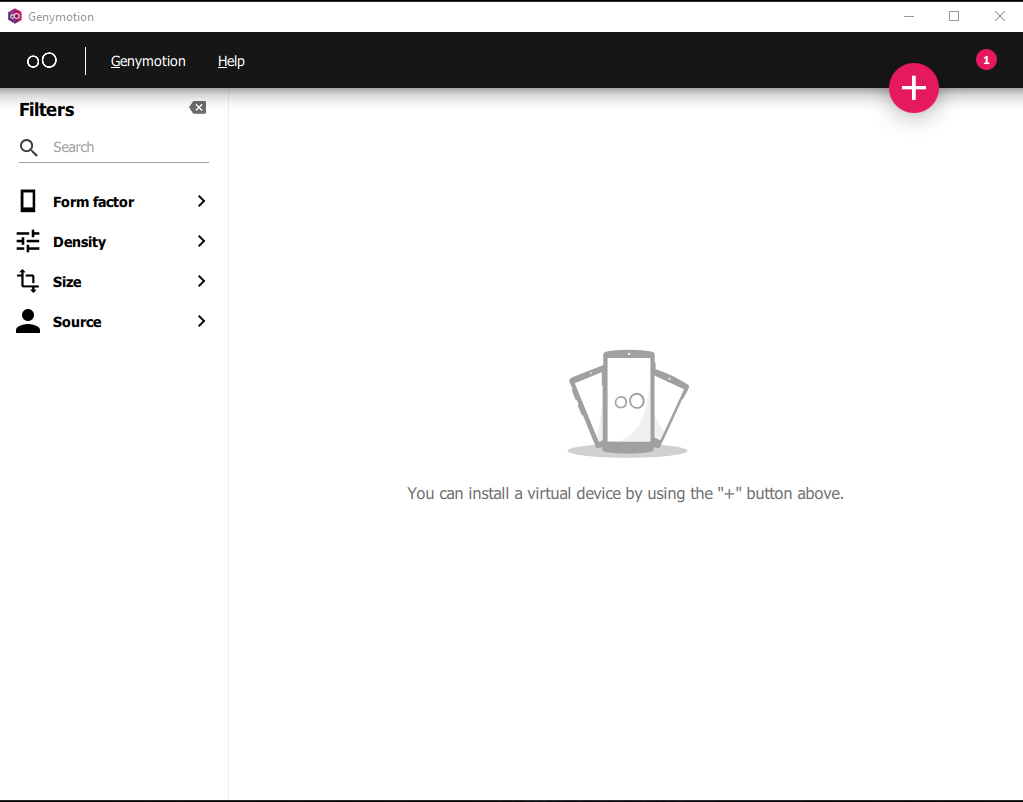
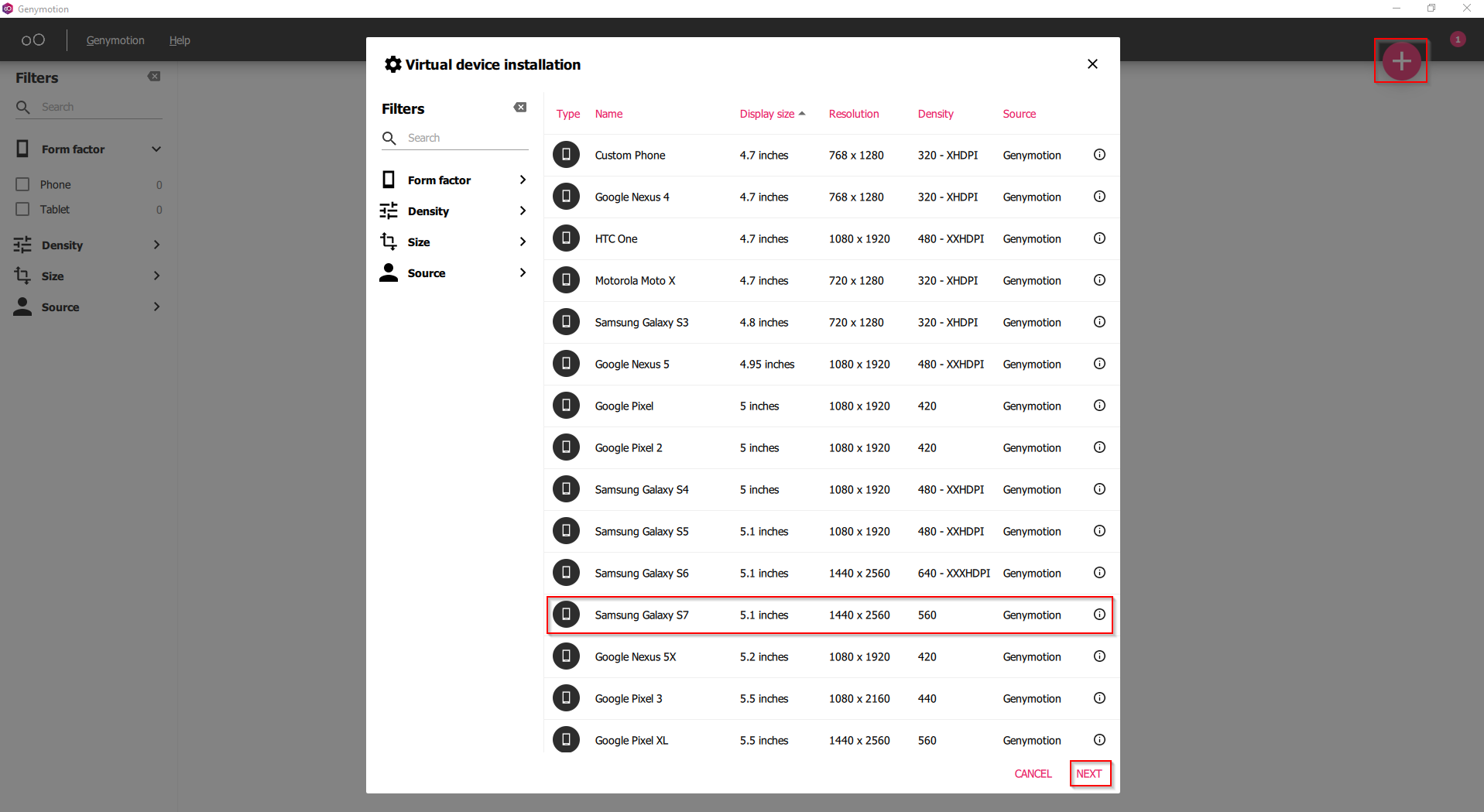
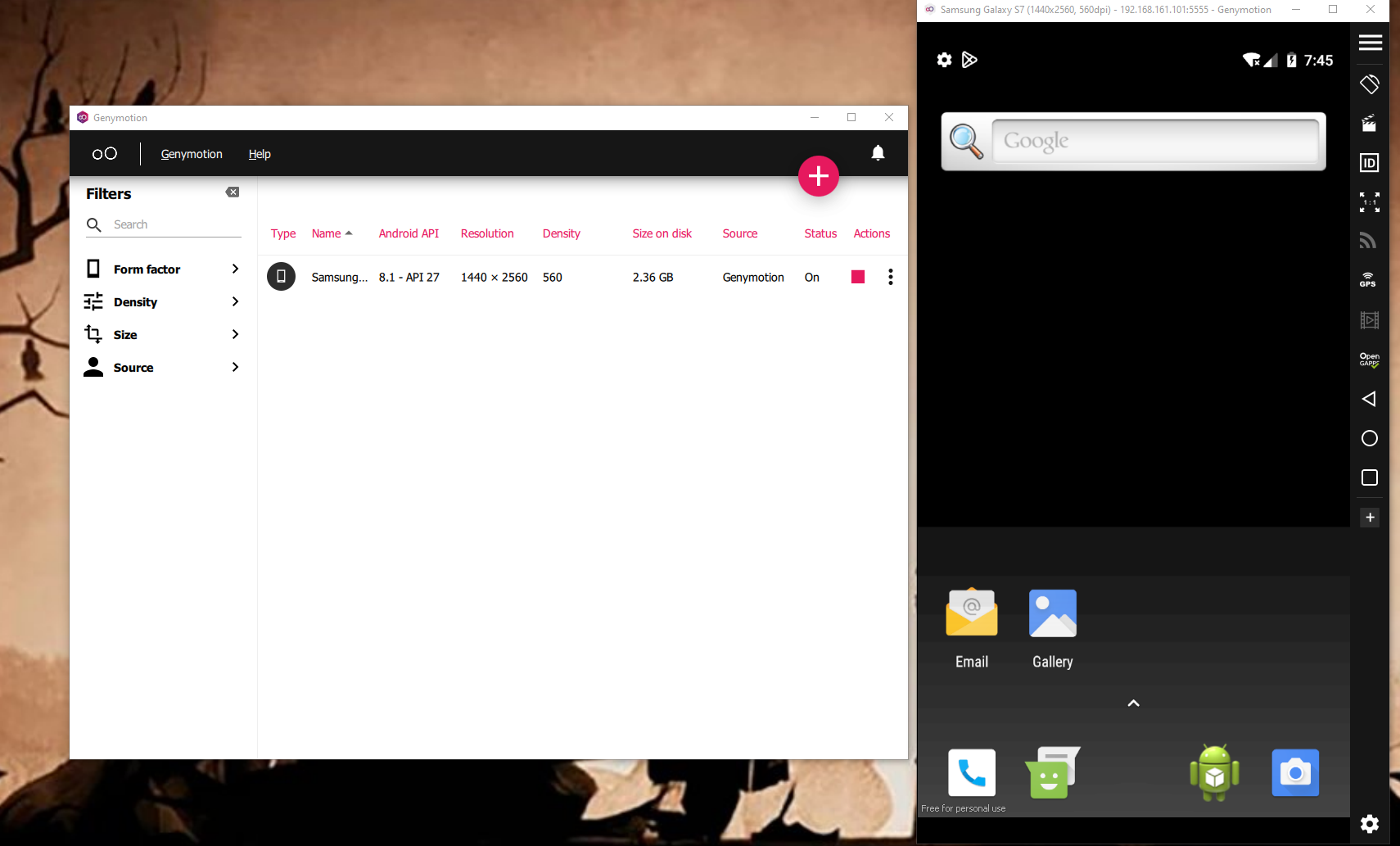
Ahora es posible hacer clic en el icono “+” y agregar un dispositivo. En este caso, se va a crear un emulador de Samsung Galaxy S7, se debe seleccionar esta opción y luego hacer clic en “NEXT”.
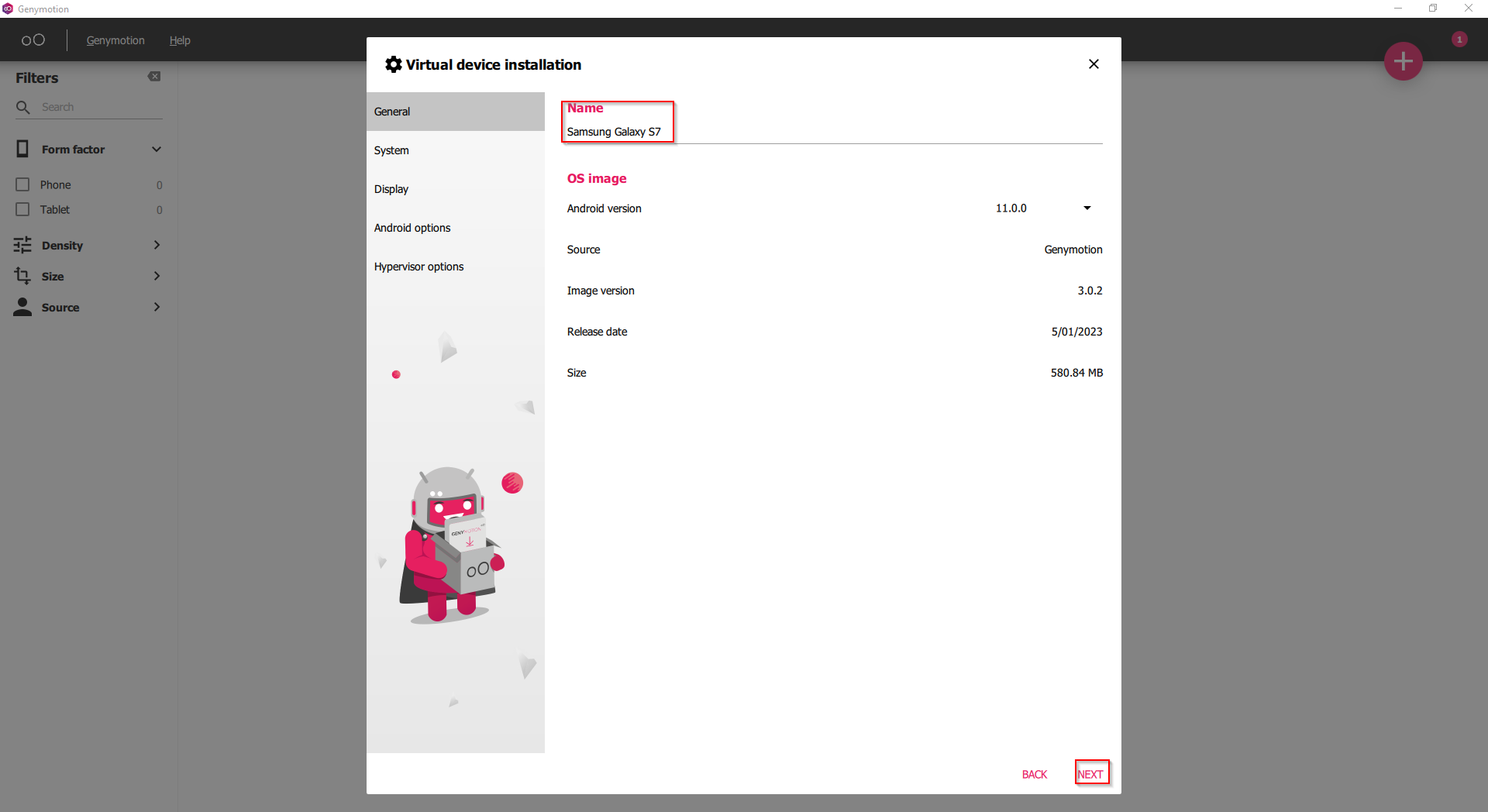
Es necesario asignar un nombre al emulador. En este caso, se ha decidido dejar el nombre por defecto y luego hacer clic en “NEXT”.
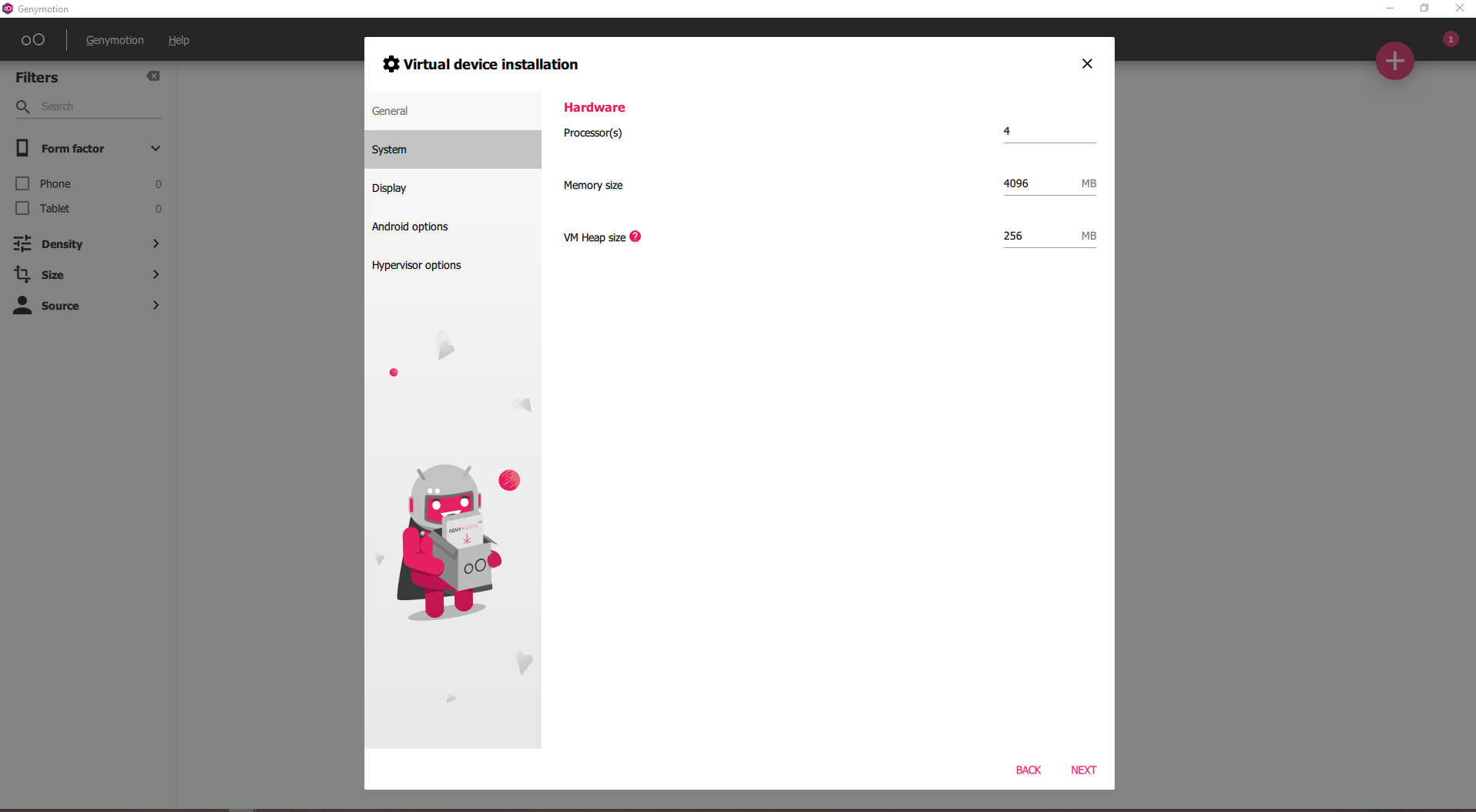
Se solicitan las características del sistema. Para este ejemplo, se ha decidido dejar las opciones por defecto y hacer clic en “NEXT”.
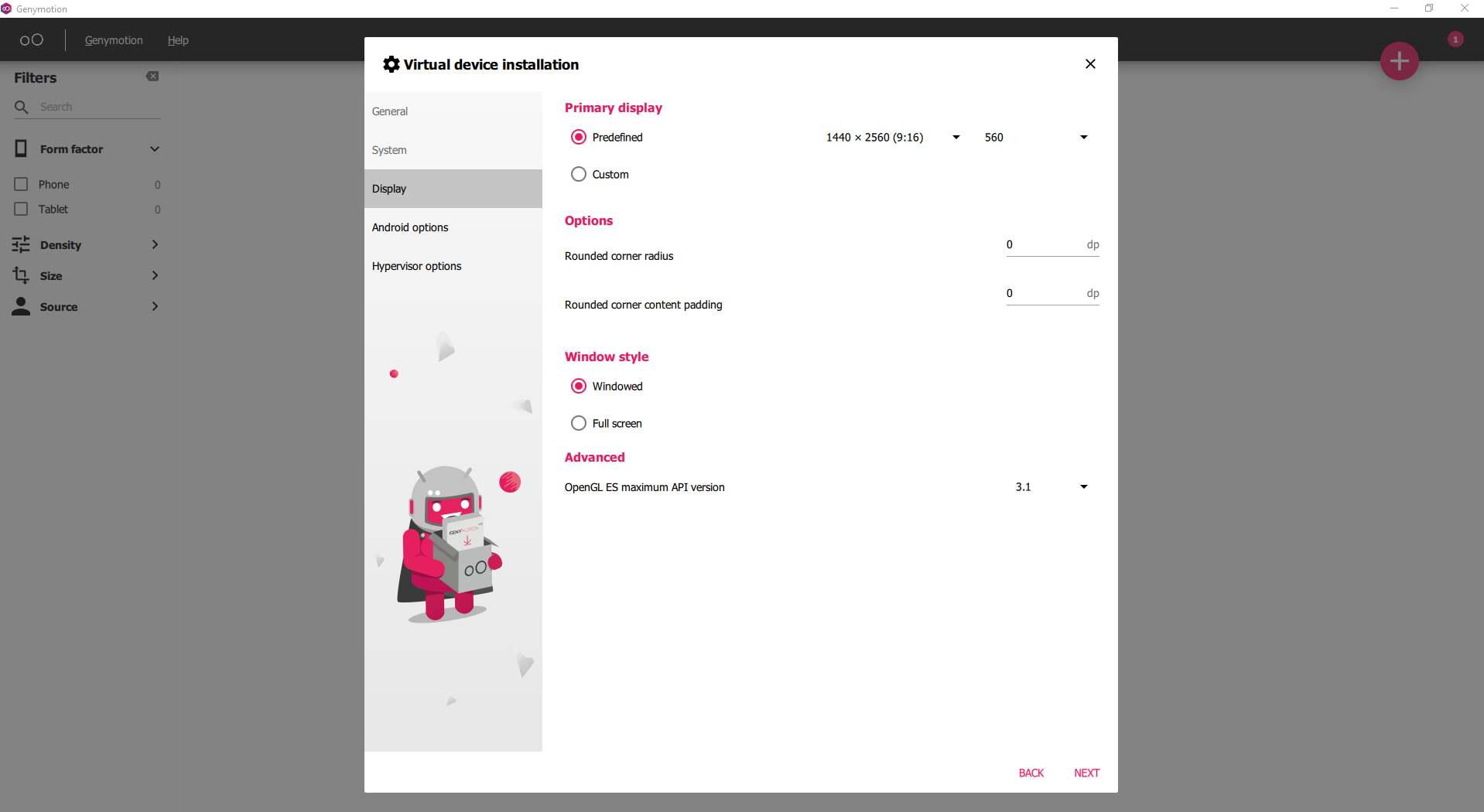
Ahora se solicitan las opciones de pantalla. De nuevo, se ha decidido dejar las opciones por defecto y hacer clic en “NEXT”.
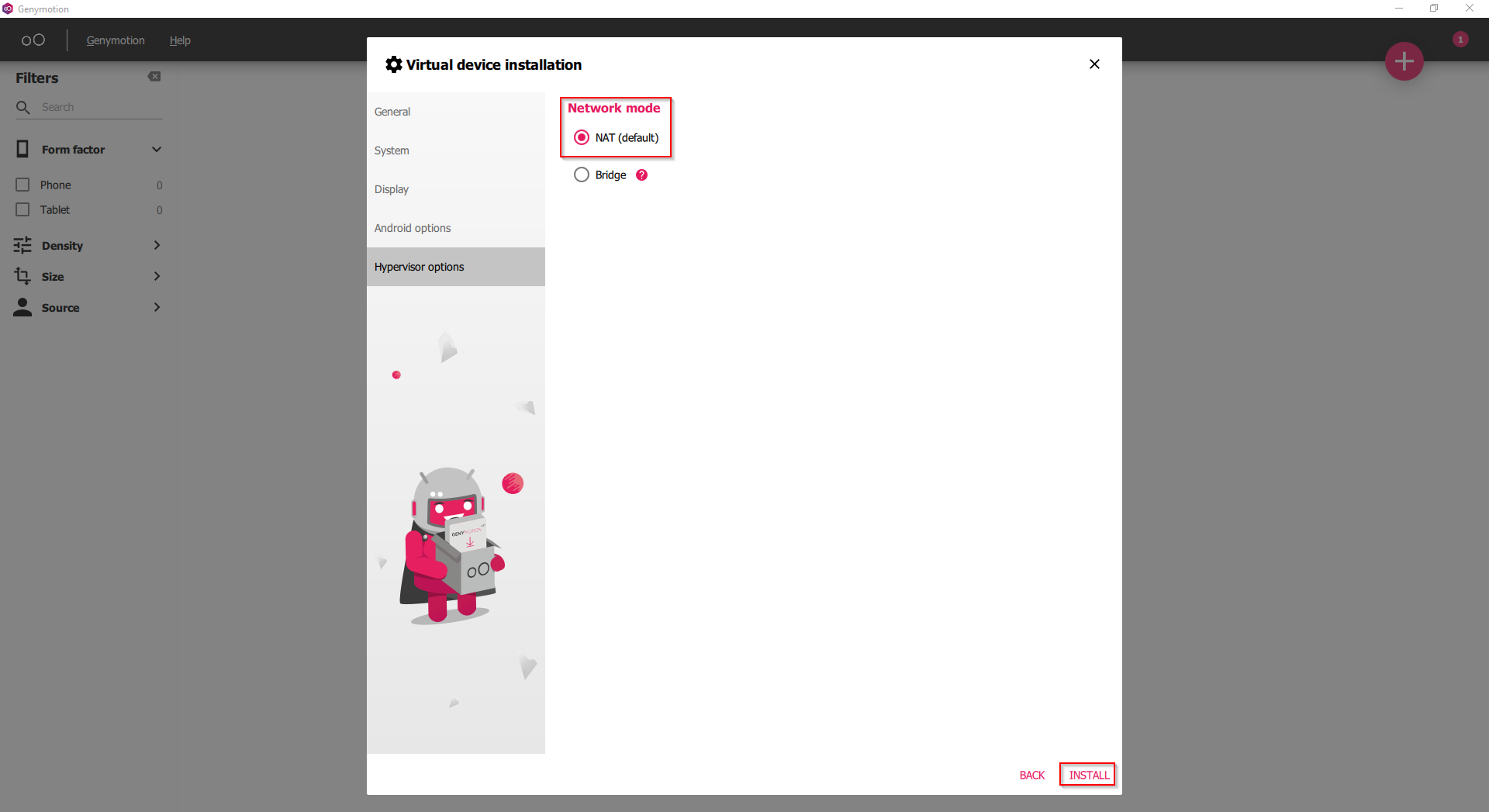
Se debe realizar el mismo procedimiento que en los pasos anteriores, dejando las opciones por defecto y seleccionando “NAT”. Luego, se puede hacer clic en “INSTALAR” para finalizar el proceso.
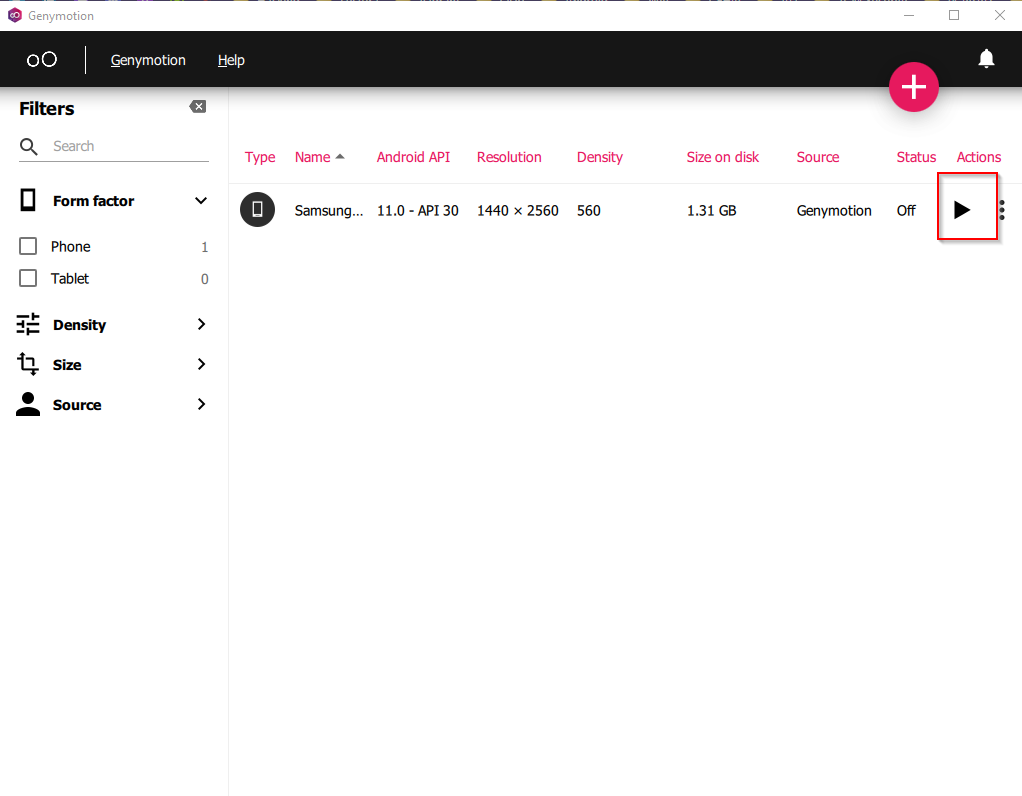
Una vez instalado, el emulador debería aparecer de la siguiente manera. Ahora, solo es necesario hacer clic en el botón de “play” para iniciar el emulador.
Una vez iniciado el dispositivo emulado, este estará listo para ser utilizado.
Dispositivo con root Android Studio
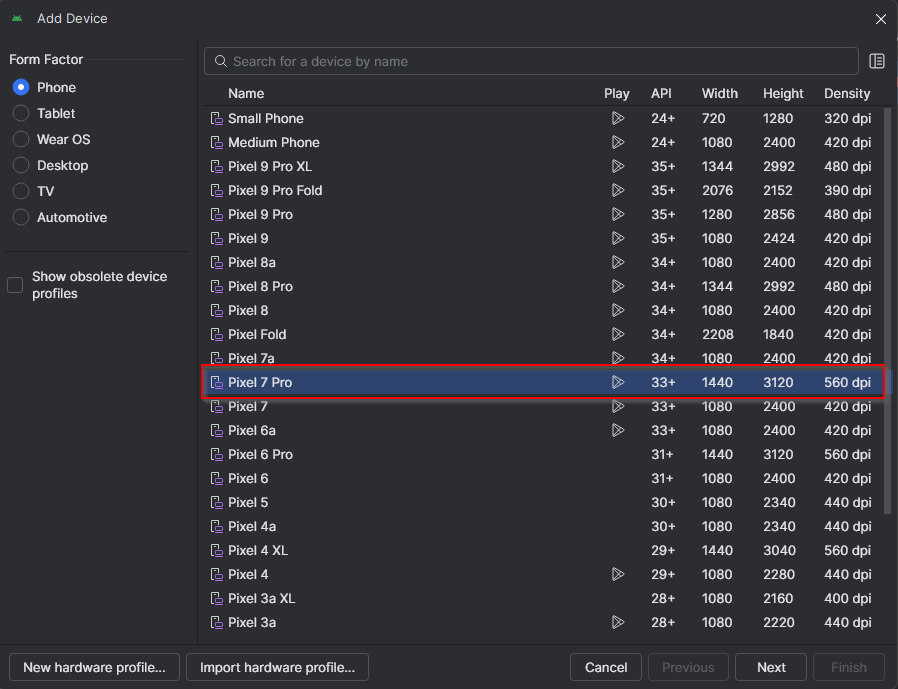
Una ves intalado el Android Studio vamos a crear un dispositivo emulado, desde Device Manager seleccionar Add Device para crear un nuevo emulador Android.
Android Studio permite elegir diferentes perfiles de hardware. Para este laboratorio se utilizará un dispositivo de tipo Phone de la línea Google Pixel, debido a su compatibilidad y estabilidad para pruebas móviles.
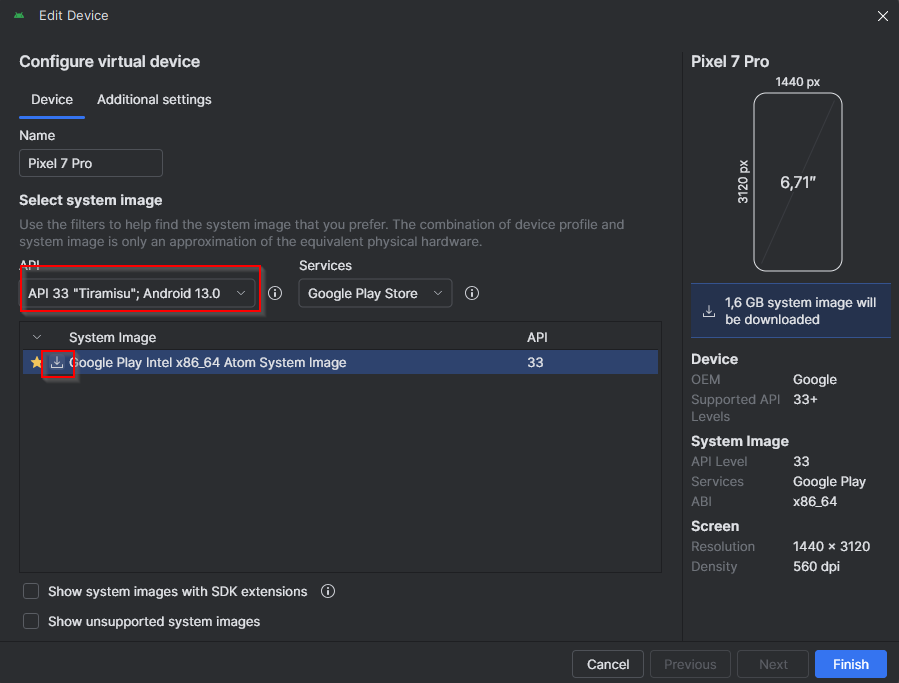
En este caso se utilizará la imagen de sistema Android 13 (API 33). y le damos clic en descargar. ** La versión API 33 ofrece una buena compatibilidad con herramientas de análisis, frameworks de instrumentación y aplicaciones modernas durante las pruebas de seguridad móvil.
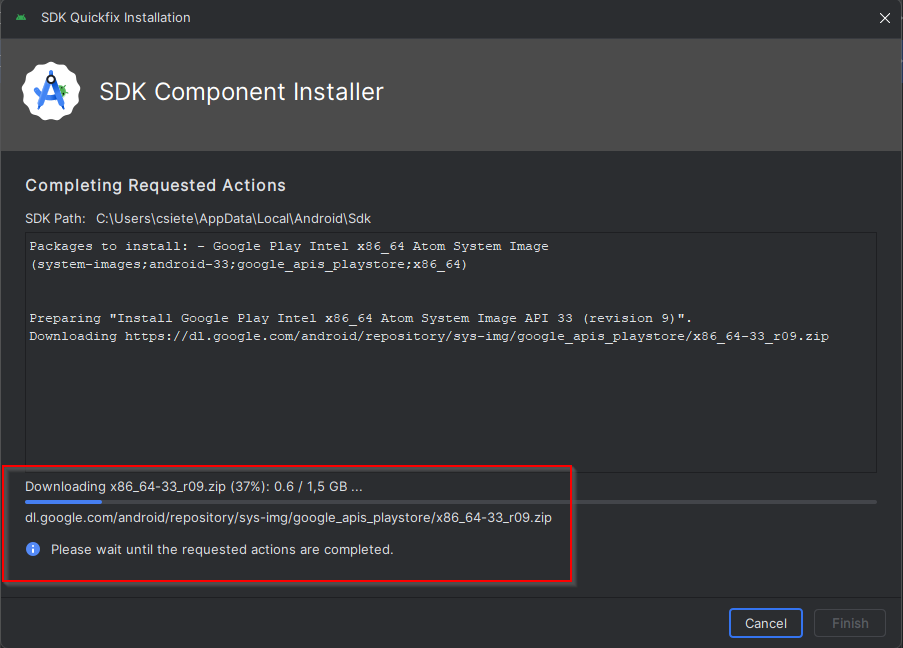
Esperamos a que la descargar termine
Finalmente se ajustan algunos parámetros del dispositivo virtual como la cantidad de RAM, núcleos de CPU y almacenamiento.
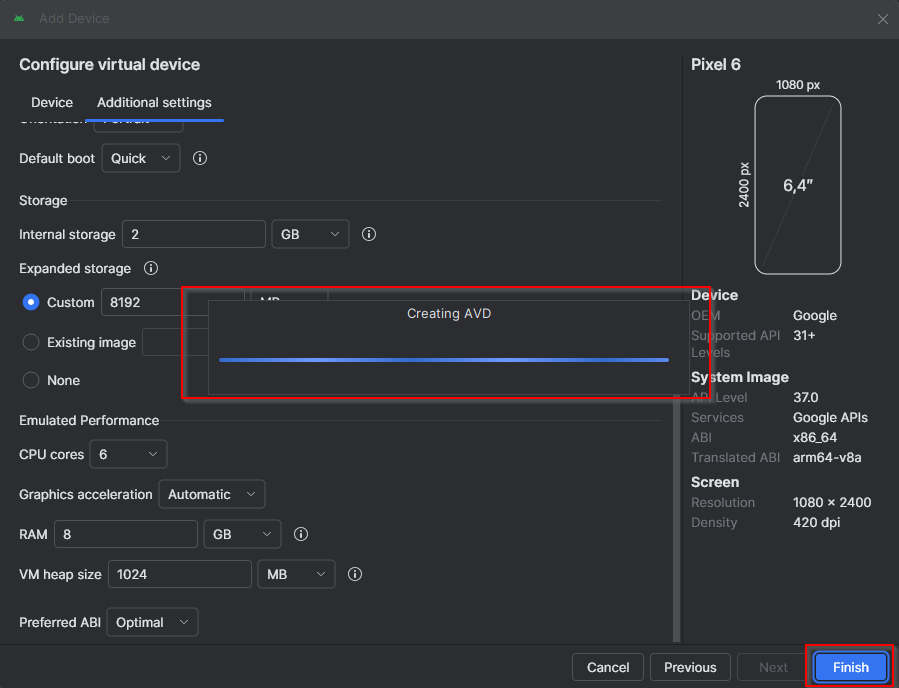
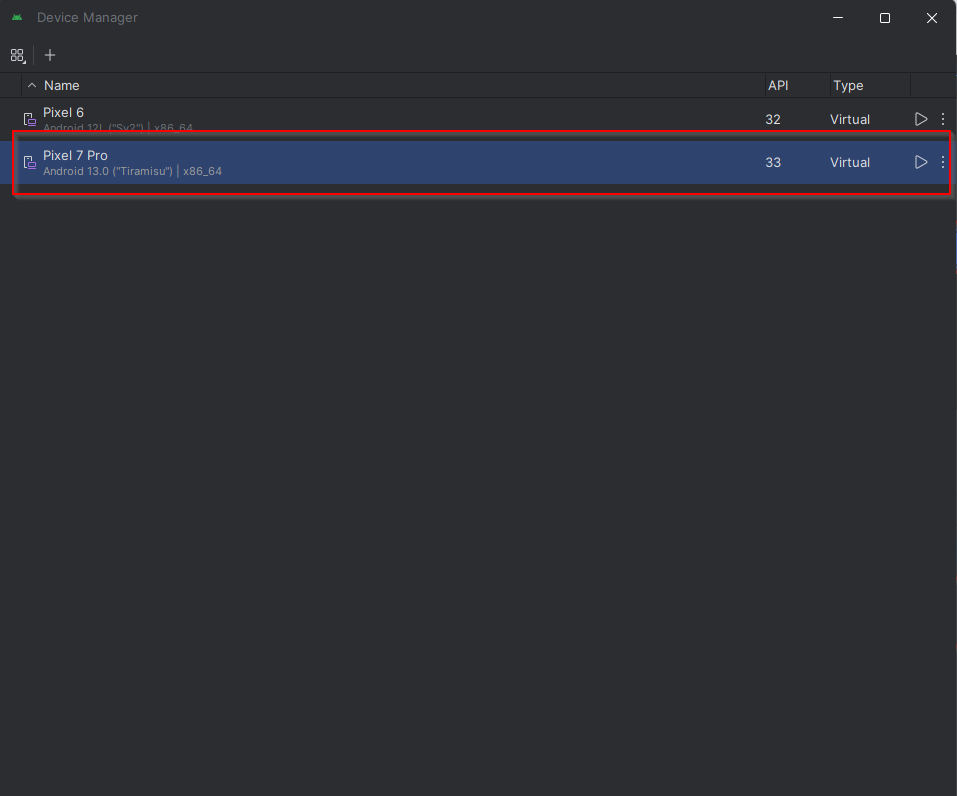
Una vez finalizada la configuración, el nuevo dispositivo virtual aparecerá disponible dentro del Device Manager de Android Studio y podrá iniciarse
Root sobre el emulador Android
Una vez creado el dispositivo virtual, el siguiente paso consiste en obtener privilegios root utilizando la herramienta rootAVD en GitHub.
Este proyecto permite parchear el ramdisk.img del emulador e instalar Magisk sobre dispositivos virtuales de Android Studio de forma relativamente sencilla.
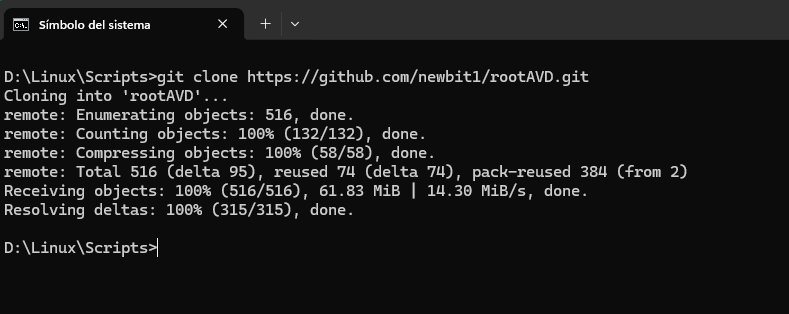
El siguiente paso consiste en clonar el repositorio de rootAVD, herramienta que permitirá aplicar root sobre el emulador Android Studio utilizando Magisk.
Para ello se utiliza el siguiente comando: git clone https://github.com/newbit1/rootAVD.git
Al ejecutar rootAVD.bat sin parámetros, la herramienta muestra la ayuda disponible junto con los diferentes modos de uso, opciones y ejemplos compatibles.
Este paso permite validar que el script se ejecuta correctamente antes de comenzar el proceso de parcheo del emulador.
D:\Linux\Scripts\rootAVD>rootAVD.bat
rootAVD A Script to root AVD by NewBit XDA

Usage:  rootAVD [DIR/ramdisk.img] [OPTIONS] | [EXTRA ARGUMENTS]
or:     rootAVD [ARGUMENTS]

Arguments:
        ListAllAVDs                     Lists Command Examples for ALL installed AVDs

        InstallApps                     Just install all APKs placed in the Apps folder

Main operation mode:
        DIR                             a path to an AVD system-image
                                        - must always be the 1st Argument after rootAVD

ADB Path | Ramdisk DIR| ANDROID_HOME:
        [M]ac/Darwin:                   export PATH=~/Library/Android/sdk/platform-tools:$PATH
                                        export PATH=$ANDROID_HOME/platform-tools:$PATH
                                        system-images/android-$API/google_apis_playstore/x86_64/

        [L]inux:                        export PATH=~/Android/Sdk/platform-tools:$PATH
                                        export PATH=$ANDROID_HOME/platform-tools:$PATH
                                        system-images/android-$API/google_apis_playstore/x86_64/

        [W]indows:                      set PATH=%LOCALAPPDATA%\Android\Sdk\platform-tools;%PATH%
                                        system-images\android-$API\google_apis_playstore\x86_64\

        ANDROID_HOME:                   By default, the script uses %LOCALAPPDATA%, to set its Android Home
                                        directory, search for AVD system-images and ADB binarys. This behaviour
                                        can be overwritten by setting the ANDROID_HOME variable.
                                        e.g. set ANDROID_HOME=%USERPROFILE%\Downloads\sdk

        $API:                           25,29,30,31,32,33,34,UpsideDownCake,etc.

Options:
        restore                         restore all existing .backup files, but doesn't delete them
                                        - the AVD doesn't need to be running
                                        - no other Argument after will be processed

        InstallKernelModules            install custom build kernel and its modules into ramdisk.img
                                        - kernel (bzImage) and its modules (initramfs.img) are inside rootAVD
                                        - both files will be deleted after installation

        InstallPrebuiltKernelModules    download and install an AOSP prebuilt kernel and its modules into ramdisk.img
                                        - similar to InstallKernelModules, but the AVD needs to be online

Options are exclusive, only one at the time will be processed.

Extra Arguments:
        DEBUG                           Debugging Mode, prevents rootAVD to pull back any patched file

        PATCHFSTAB                      fstab.ranchu will get patched to automount Block Devices like /dev/block/sda1
                                        - other entries can be added in the script as well
                                        - a custom build Kernel might be necessary

        GetUSBHPmodZ                    The USB HOST Permissions Module Zip will be downloaded into /sdcard/Download

        FAKEBOOTIMG                     Creates a fake Boot.img file that can directly be patched from the Magisk APP
                                        - Magisk will be launched to patch the fake Boot.img within 60s
                                        - the fake Boot.img will be placed under /sdcard/Download/fakeboot.img

Extra Arguments can be combined, there is no particular order.

Notes: rootAVD will
- always create .backup files of ramdisk*.img and kernel-ranchu
- replace both when done patching
- show a Menu, to choose the Magisk Version (Stable || Canary || Alpha), if the AVD is online
- make the choosen Magisk Version to its local
- install all APKs placed in the Apps folder
- use %LOCALAPPDATA%\Android\Sdk to search for AVD system images

Command Examples:
rootAVD.bat
rootAVD.bat ListAllAVDs
rootAVD.bat InstallApps

rootAVD.bat system-images\android-37.0\google_apis_ps16k\x86_64\ramdisk.img
rootAVD.bat system-images\android-37.0\google_apis_ps16k\x86_64\ramdisk.img FAKEBOOTIMG
rootAVD.bat system-images\android-37.0\google_apis_ps16k\x86_64\ramdisk.img DEBUG PATCHFSTAB GetUSBHPmodZ
rootAVD.bat system-images\android-37.0\google_apis_ps16k\x86_64\ramdisk.img restore
rootAVD.bat system-images\android-37.0\google_apis_ps16k\x86_64\ramdisk.img InstallKernelModules
rootAVD.bat system-images\android-37.0\google_apis_ps16k\x86_64\ramdisk.img InstallPrebuiltKernelModules
rootAVD.bat system-images\android-37.0\google_apis_ps16k\x86_64\ramdisk.img InstallPrebuiltKernelModules GetUSBHPmodZ PATCHFSTAB DEBUG

D:\Linux\Scripts\rootAVD>
Con el parámetro ListAllAVDs, rootAVD muestra automáticamente las rutas compatibles para los emuladores instalados en el sistema.
En este caso se identifica la ruta correspondiente al dispositivo con Android 13 (API 33), la cual será utilizada para aplicar el parche sobre el archivo ramdisk.img.
D:\Linux\Scripts\rootAVD>rootAVD.bat ListAllAVDs
rootAVD A Script to root AVD by NewBit XDA

Usage:  rootAVD [DIR/ramdisk.img] [OPTIONS] | [EXTRA ARGUMENTS]
or:     rootAVD [ARGUMENTS]

Arguments:
        ListAllAVDs                     Lists Command Examples for ALL installed AVDs

        InstallApps                     Just install all APKs placed in the Apps folder

Main operation mode:
        DIR                             a path to an AVD system-image
                                        - must always be the 1st Argument after rootAVD

ADB Path | Ramdisk DIR| ANDROID_HOME:
        [M]ac/Darwin:                   export PATH=~/Library/Android/sdk/platform-tools:$PATH
                                        export PATH=$ANDROID_HOME/platform-tools:$PATH
                                        system-images/android-$API/google_apis_playstore/x86_64/

        [L]inux:                        export PATH=~/Android/Sdk/platform-tools:$PATH
                                        export PATH=$ANDROID_HOME/platform-tools:$PATH
                                        system-images/android-$API/google_apis_playstore/x86_64/

        [W]indows:                      set PATH=%LOCALAPPDATA%\Android\Sdk\platform-tools;%PATH%
                                        system-images\android-$API\google_apis_playstore\x86_64\

        ANDROID_HOME:                   By default, the script uses %LOCALAPPDATA%, to set its Android Home
                                        directory, search for AVD system-images and ADB binarys. This behaviour
                                        can be overwritten by setting the ANDROID_HOME variable.
                                        e.g. set ANDROID_HOME=%USERPROFILE%\Downloads\sdk

        $API:                           25,29,30,31,32,33,34,UpsideDownCake,etc.

Options:
        restore                         restore all existing .backup files, but doesn't delete them
                                        - the AVD doesn't need to be running
                                        - no other Argument after will be processed

        InstallKernelModules            install custom build kernel and its modules into ramdisk.img
                                        - kernel (bzImage) and its modules (initramfs.img) are inside rootAVD
                                        - both files will be deleted after installation

        InstallPrebuiltKernelModules    download and install an AOSP prebuilt kernel and its modules into ramdisk.img
                                        - similar to InstallKernelModules, but the AVD needs to be online

Options are exclusive, only one at the time will be processed.

Extra Arguments:
        DEBUG                           Debugging Mode, prevents rootAVD to pull back any patched file

        PATCHFSTAB                      fstab.ranchu will get patched to automount Block Devices like /dev/block/sda1
                                        - other entries can be added in the script as well
                                        - a custom build Kernel might be necessary

        GetUSBHPmodZ                    The USB HOST Permissions Module Zip will be downloaded into /sdcard/Download

        FAKEBOOTIMG                     Creates a fake Boot.img file that can directly be patched from the Magisk APP
                                        - Magisk will be launched to patch the fake Boot.img within 60s
                                        - the fake Boot.img will be placed under /sdcard/Download/fakeboot.img

Extra Arguments can be combined, there is no particular order.

Notes: rootAVD will
- always create .backup files of ramdisk*.img and kernel-ranchu
- replace both when done patching
- show a Menu, to choose the Magisk Version (Stable || Canary || Alpha), if the AVD is online
- make the choosen Magisk Version to its local
- install all APKs placed in the Apps folder
- use %LOCALAPPDATA%\Android\Sdk to search for AVD system images

Command Examples:
rootAVD.bat
rootAVD.bat ListAllAVDs
rootAVD.bat InstallApps

rootAVD.bat system-images\android-37.0\google_apis_ps16k\x86_64\ramdisk.img
rootAVD.bat system-images\android-37.0\google_apis_ps16k\x86_64\ramdisk.img FAKEBOOTIMG
rootAVD.bat system-images\android-37.0\google_apis_ps16k\x86_64\ramdisk.img DEBUG PATCHFSTAB GetUSBHPmodZ
rootAVD.bat system-images\android-37.0\google_apis_ps16k\x86_64\ramdisk.img restore
rootAVD.bat system-images\android-37.0\google_apis_ps16k\x86_64\ramdisk.img InstallKernelModules
rootAVD.bat system-images\android-37.0\google_apis_ps16k\x86_64\ramdisk.img InstallPrebuiltKernelModules
rootAVD.bat system-images\android-37.0\google_apis_ps16k\x86_64\ramdisk.img InstallPrebuiltKernelModules GetUSBHPmodZ PATCHFSTAB DEBUG

rootAVD.bat system-images\android-37.0\google_apis_playstore_ps16k\x86_64\ramdisk.img
rootAVD.bat system-images\android-37.0\google_apis_playstore_ps16k\x86_64\ramdisk.img FAKEBOOTIMG
rootAVD.bat system-images\android-37.0\google_apis_playstore_ps16k\x86_64\ramdisk.img DEBUG PATCHFSTAB GetUSBHPmodZ
rootAVD.bat system-images\android-37.0\google_apis_playstore_ps16k\x86_64\ramdisk.img restore
rootAVD.bat system-images\android-37.0\google_apis_playstore_ps16k\x86_64\ramdisk.img InstallKernelModules
rootAVD.bat system-images\android-37.0\google_apis_playstore_ps16k\x86_64\ramdisk.img InstallPrebuiltKernelModules
rootAVD.bat system-images\android-37.0\google_apis_playstore_ps16k\x86_64\ramdisk.img InstallPrebuiltKernelModules GetUSBHPmodZ PATCHFSTAB DEBUG

rootAVD.bat system-images\android-36\google_apis_playstore\x86_64\ramdisk.img
rootAVD.bat system-images\android-36\google_apis_playstore\x86_64\ramdisk.img FAKEBOOTIMG
rootAVD.bat system-images\android-36\google_apis_playstore\x86_64\ramdisk.img DEBUG PATCHFSTAB GetUSBHPmodZ
rootAVD.bat system-images\android-36\google_apis_playstore\x86_64\ramdisk.img restore
rootAVD.bat system-images\android-36\google_apis_playstore\x86_64\ramdisk.img InstallKernelModules
rootAVD.bat system-images\android-36\google_apis_playstore\x86_64\ramdisk.img InstallPrebuiltKernelModules
rootAVD.bat system-images\android-36\google_apis_playstore\x86_64\ramdisk.img InstallPrebuiltKernelModules GetUSBHPmodZ PATCHFSTAB DEBUG

rootAVD.bat system-images\android-36\google_apis\x86_64\ramdisk.img
rootAVD.bat system-images\android-36\google_apis\x86_64\ramdisk.img FAKEBOOTIMG
rootAVD.bat system-images\android-36\google_apis\x86_64\ramdisk.img DEBUG PATCHFSTAB GetUSBHPmodZ
rootAVD.bat system-images\android-36\google_apis\x86_64\ramdisk.img restore
rootAVD.bat system-images\android-36\google_apis\x86_64\ramdisk.img InstallKernelModules
rootAVD.bat system-images\android-36\google_apis\x86_64\ramdisk.img InstallPrebuiltKernelModules
rootAVD.bat system-images\android-36\google_apis\x86_64\ramdisk.img InstallPrebuiltKernelModules GetUSBHPmodZ PATCHFSTAB DEBUG

rootAVD.bat system-images\android-33\google_apis_playstore\x86_64\ramdisk.img
rootAVD.bat system-images\android-33\google_apis_playstore\x86_64\ramdisk.img FAKEBOOTIMG
rootAVD.bat system-images\android-33\google_apis_playstore\x86_64\ramdisk.img DEBUG PATCHFSTAB GetUSBHPmodZ
rootAVD.bat system-images\android-33\google_apis_playstore\x86_64\ramdisk.img restore
rootAVD.bat system-images\android-33\google_apis_playstore\x86_64\ramdisk.img InstallKernelModules
rootAVD.bat system-images\android-33\google_apis_playstore\x86_64\ramdisk.img InstallPrebuiltKernelModules
rootAVD.bat system-images\android-33\google_apis_playstore\x86_64\ramdisk.img InstallPrebuiltKernelModules GetUSBHPmodZ PATCHFSTAB DEBUG

rootAVD.bat system-images\android-32\google_apis\x86_64\ramdisk.img
rootAVD.bat system-images\android-32\google_apis\x86_64\ramdisk.img FAKEBOOTIMG
rootAVD.bat system-images\android-32\google_apis\x86_64\ramdisk.img DEBUG PATCHFSTAB GetUSBHPmodZ
rootAVD.bat system-images\android-32\google_apis\x86_64\ramdisk.img restore
rootAVD.bat system-images\android-32\google_apis\x86_64\ramdisk.img InstallKernelModules
rootAVD.bat system-images\android-32\google_apis\x86_64\ramdisk.img InstallPrebuiltKernelModules
rootAVD.bat system-images\android-32\google_apis\x86_64\ramdisk.img InstallPrebuiltKernelModules GetUSBHPmodZ PATCHFSTAB DEBUG

rootAVD.bat system-images\android-27\google_apis\x86\ramdisk.img
rootAVD.bat system-images\android-27\google_apis\x86\ramdisk.img FAKEBOOTIMG
rootAVD.bat system-images\android-27\google_apis\x86\ramdisk.img DEBUG PATCHFSTAB GetUSBHPmodZ
rootAVD.bat system-images\android-27\google_apis\x86\ramdisk.img restore
rootAVD.bat system-images\android-27\google_apis\x86\ramdisk.img InstallKernelModules
rootAVD.bat system-images\android-27\google_apis\x86\ramdisk.img InstallPrebuiltKernelModules
rootAVD.bat system-images\android-27\google_apis\x86\ramdisk.img InstallPrebuiltKernelModules GetUSBHPmodZ PATCHFSTAB DEBUG

rootAVD.bat system-images\android-27\default\x86_64\ramdisk.img
rootAVD.bat system-images\android-27\default\x86_64\ramdisk.img FAKEBOOTIMG
rootAVD.bat system-images\android-27\default\x86_64\ramdisk.img DEBUG PATCHFSTAB GetUSBHPmodZ
rootAVD.bat system-images\android-27\default\x86_64\ramdisk.img restore
rootAVD.bat system-images\android-27\default\x86_64\ramdisk.img InstallKernelModules
rootAVD.bat system-images\android-27\default\x86_64\ramdisk.img InstallPrebuiltKernelModules
rootAVD.bat system-images\android-27\default\x86_64\ramdisk.img InstallPrebuiltKernelModules GetUSBHPmodZ PATCHFSTAB DEBUG

D:\Linux\Scripts\rootAVD>
Una vez identificada la ruta correcta del ramdisk.img, se ejecuta rootAVD para parchear la imagen del sistema e instalar Magisk dentro del emulador.
rootAVD.bat system-images\android-33\google_apis_playstore\x86_64\ramdisk.img
Durante el proceso, la herramienta:
- crea respaldos del
ramdisk.img, - parchea la imagen utilizando Magisk,
- instala automáticamente la aplicación Magisk,
- y finalmente solicita reiniciar el emulador para aplicar los cambios realizados sobre el
ramdisk.img.
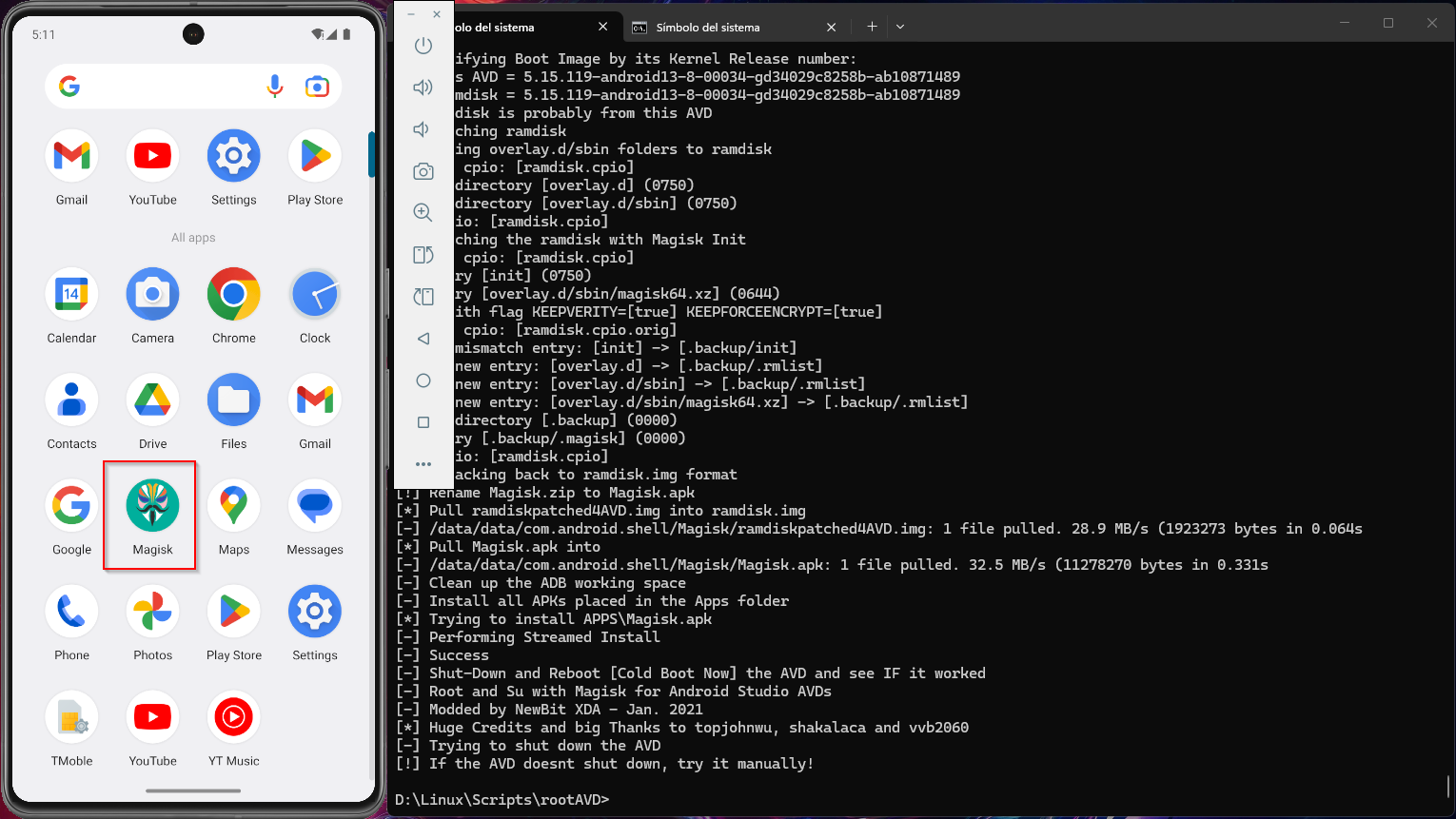
D:\Linux\Scripts\rootAVD>rootAVD.bat system-images\android-33\google_apis_playstore\x86_64\ramdisk.img
[*] Set Directorys
[-] Test IF ADB SHELL is working
[-] ADB connection possible
[-] In any AVD via ADB, you can execute code without root in /data/data/com.android.shell
[*] Testing the ADB working space
[!] /data/data/com.android.shell is available
[*] Cleaning up the ADB working space
[*] Creating the ADB working space
[*] looking for Magisk installer Zip
[*] Push Magisk.zip into /data/data/com.android.shell/Magisk
[-] D:\Linux\Scripts\rootAVD\Magisk.zip: 1 file pushed. 50.3 MB/s (11278270 bytes in 0.214s)
[*] create Backup File
[-] Backup File was created
[*] Push ramdisk.img into /data/data/com.android.shell/Magisk/ramdisk.img
[-] C:\Users\csiete\AppData\Local\Android\Sdk\system-images\android-33\google_apis_playstore\x86_64\ramdisk.img: 1 file pushed. 51.3 MB/s (1516994 bytes in 0.028s)
[-] Copy rootAVD Script into Magisk DIR
rootAVD.sh: 1 file pushed. 8.4 MB/s (82110 bytes in 0.009s)
[-] run the actually Boot/Ramdisk/Kernel Image Patch Script
[*] from Magisk by topjohnwu and modded by NewBit XDA
[!] We are in a ranchu emulator shell
[-] Api Level Arch Detect
[-] Device Platform is x64 only
[-] Device SDK API: 33
[-] First API Level: 33
[-] The AVD runs on Android 13
[-] Switch to the location of the script file
[*] Looking for an unzip binary
[-] unzip binary found
[*] Extracting busybox and Magisk.zip via unzip ...
[*] Finding a working Busybox Version
[*] Testing Busybox /data/data/com.android.shell/Magisk/lib/x86/libbusybox.so
[!] Found a working Busybox Version
[!] BusyBox v1.34.1-Magisk (2022-03-22 04:11:29 PDT) multi-call binary.
[*] Move busybox from lib to workdir
[-] Checking AVDs Internet connection...
[-] Checking AVDs Internet connection another way...
[!] AVD is online
[!] Checking available Magisk Versions
wget: short read, have only 30
wget: server returned error: HTTP/1.1 404 Not Found
/data/data/com.android.shell/Magisk/rootAVD.sh[2915]: can't open alpha.json: No such file or directory
/data/data/com.android.shell/Magisk/rootAVD.sh[2915]: can't open alpha.json: No such file or directory
/data/data/com.android.shell/Magisk/rootAVD.sh[2915]: can't open alpha.json: No such file or directory
[?] Choose a Magisk Version to install and make it local
[s] (s)how all available Magisk Versions
[1] local stable '25.2' (ENTER)
[2] stable 30.6
[3] canary 30.6
[4] alpha ()
[-] You choose Magisk local stable Version '25.2'
[*] Re-Run rootAVD in Magisk Busybox STANDALONE (D)ASH
[-] We are now in Magisk Busybox STANDALONE (D)ASH
[*] rootAVD with Magisk '25.2' Installer
[-] Get Flags
[*] System-as-root, keep dm/avb-verity
[-] Encrypted data, keep forceencrypt
[*] RECOVERYMODE=false
[-] KEEPVERITY=true
[*] KEEPFORCEENCRYPT=true
[-] copy all x86_64 files from /data/data/com.android.shell/Magisk/lib/x86_64 to /data/data/com.android.shell/Magisk
[*] Detecting ramdisk.img compression
[!] Ramdisk.img uses lz4_legacy compression
[-] taken from shakalaca's MagiskOnEmulator/process.sh
[*] executing ramdisk splitting / extraction / repacking
[-] API level greater then 30
[*] Check if we need to repack ramdisk before patching ..
[-] Multiple cpio archives detected
[*] Unpacking ramdisk ..
[*] Searching for the real End of the 1st Archive
[-] Dumping from 0 to 1456565 ..
Detected format: [lz4_legacy]
[-] Dumping from 1456565 to 1516975 ..
Detected format: [lz4_legacy]
[*] Repacking ramdisk ..
[-] Checking ramdisk STATUS=0
[-] Stock boot image detected
[*] Verifying Boot Image by its Kernel Release number:
[-] This AVD = 5.15.119-android13-8-00034-gd34029c8258b-ab10871489
[-]  Ramdisk = 5.15.119-android13-8-00034-gd34029c8258b-ab10871489
[!] Ramdisk is probably from this AVD
[-] Patching ramdisk
[*] adding overlay.d/sbin folders to ramdisk
Loading cpio: [ramdisk.cpio]
Create directory [overlay.d] (0750)
Create directory [overlay.d/sbin] (0750)
Dump cpio: [ramdisk.cpio]
[!] patching the ramdisk with Magisk Init
Loading cpio: [ramdisk.cpio]
Add entry [init] (0750)
Add entry [overlay.d/sbin/magisk64.xz] (0644)
Patch with flag KEEPVERITY=[true] KEEPFORCEENCRYPT=[true]
Loading cpio: [ramdisk.cpio.orig]
Backup mismatch entry: [init] -> [.backup/init]
Record new entry: [overlay.d] -> [.backup/.rmlist]
Record new entry: [overlay.d/sbin] -> [.backup/.rmlist]
Record new entry: [overlay.d/sbin/magisk64.xz] -> [.backup/.rmlist]
Create directory [.backup] (0000)
Add entry [.backup/.magisk] (0000)
Dump cpio: [ramdisk.cpio]
[*] repacking back to ramdisk.img format
[!] Rename Magisk.zip to Magisk.apk
[*] Pull ramdiskpatched4AVD.img into ramdisk.img
[-] /data/data/com.android.shell/Magisk/ramdiskpatched4AVD.img: 1 file pulled. 28.9 MB/s (1923273 bytes in 0.064s
[*] Pull Magisk.apk into
[-] /data/data/com.android.shell/Magisk/Magisk.apk: 1 file pulled. 32.5 MB/s (11278270 bytes in 0.331s
[-] Clean up the ADB working space
[-] Install all APKs placed in the Apps folder
[*] Trying to install APPS\Magisk.apk
[-] Performing Streamed Install
[-] Success
[-] Shut-Down and Reboot [Cold Boot Now] the AVD and see IF it worked
[-] Root and Su with Magisk for Android Studio AVDs
[-] Modded by NewBit XDA - Jan. 2021
[*] Huge Credits and big Thanks to topjohnwu, shakalaca and vvb2060
[-] Trying to shut down the AVD
[!] If the AVD doesnt shut down, try it manually!

D:\Linux\Scripts\rootAVD>
Después de iniciar nuevamente el emulador, ya es posible observar la aplicación Magisk instalada dentro del sistema Android, indicando que el proceso de rooteo fue aplicado correctamente.
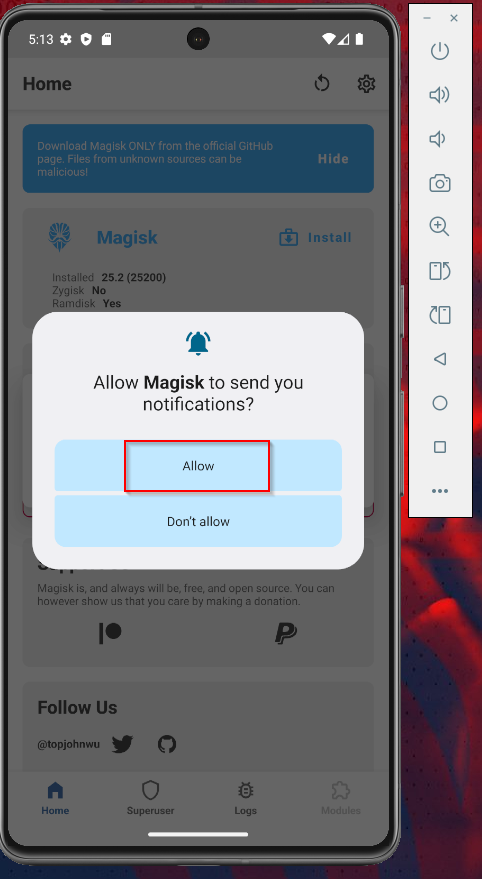
Al abrir Magisk por primera vez, la aplicación solicitará algunos permisos y mostrará el estado actual de la instalación.
En este paso únicamente se debe seleccionar la opción Allow para permitir las notificaciones y completar la configuración inicial de Magisk dentro del emulador.
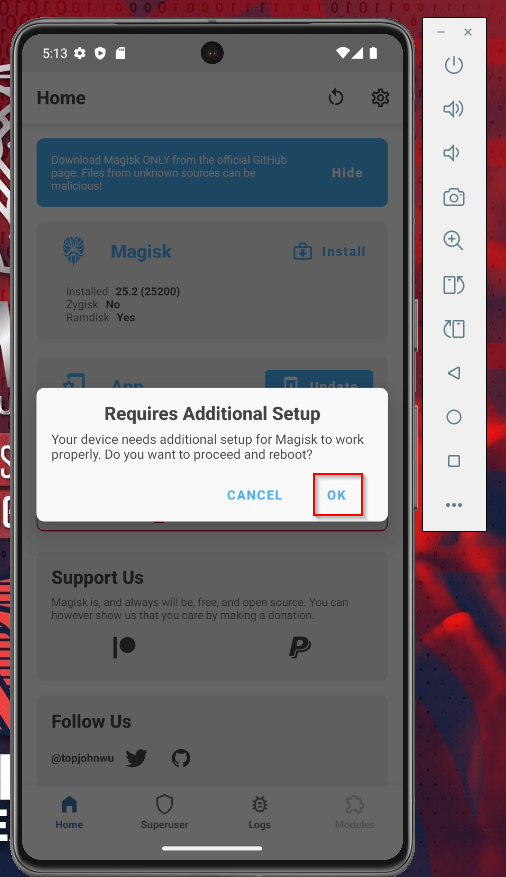
Después de la configuración inicial, Magisk detectará que el dispositivo requiere una configuración adicional para finalizar la instalación correctamente.
En este punto se debe seleccionar la opción OK, lo que reiniciará nuevamente el emulador para completar el proceso de configuración de root.
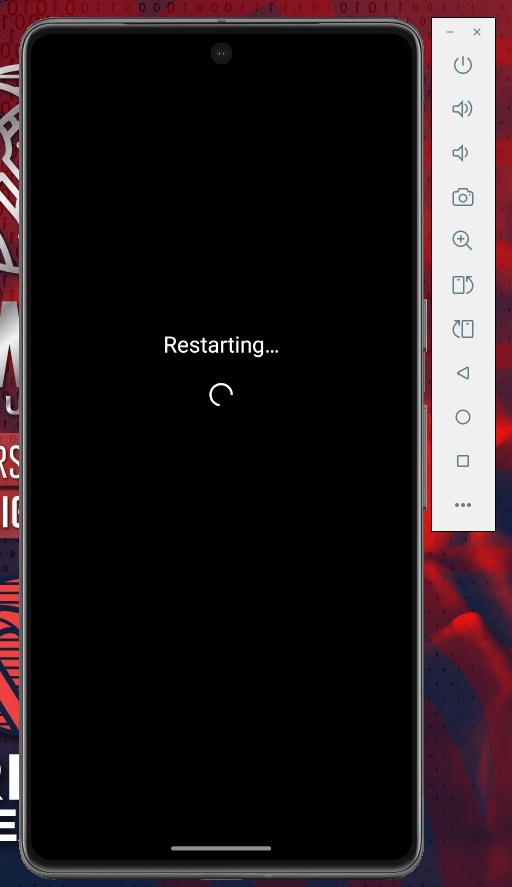
Después de aceptar la configuración adicional de Magisk, el emulador se reiniciará automáticamente una vez más.
Este reinicio finaliza la integración de Magisk dentro del sistema Android
Una vez iniciado nuevamente el emulador, se debe abrir la aplicación Magisk y acceder al apartado de Settings para continuar con la configuración del entorno root.
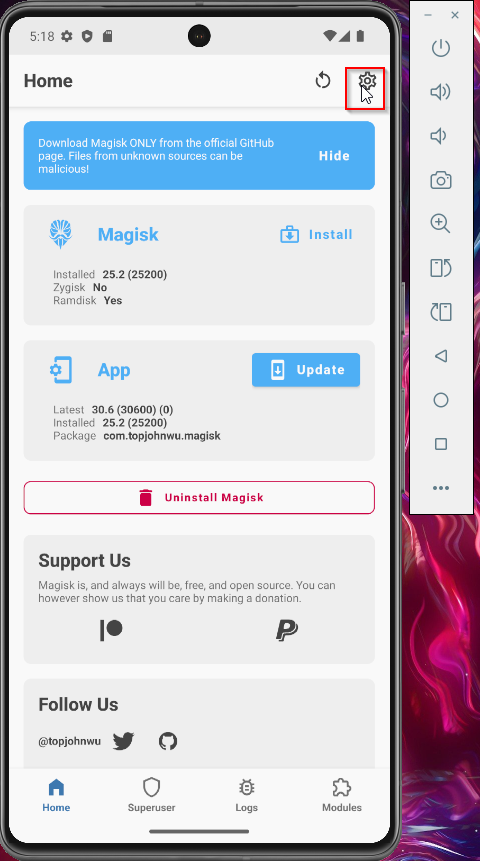
Dentro de la configuración de Magisk se puede observar que la opción Zygisk se encuentra deshabilitada por defecto.
Zygisk permite ejecutar módulos de Magisk directamente sobre el proceso zygote, siendo una característica utilizada frecuentemente en entornos de instrumentación y bypass de controles de seguridad.
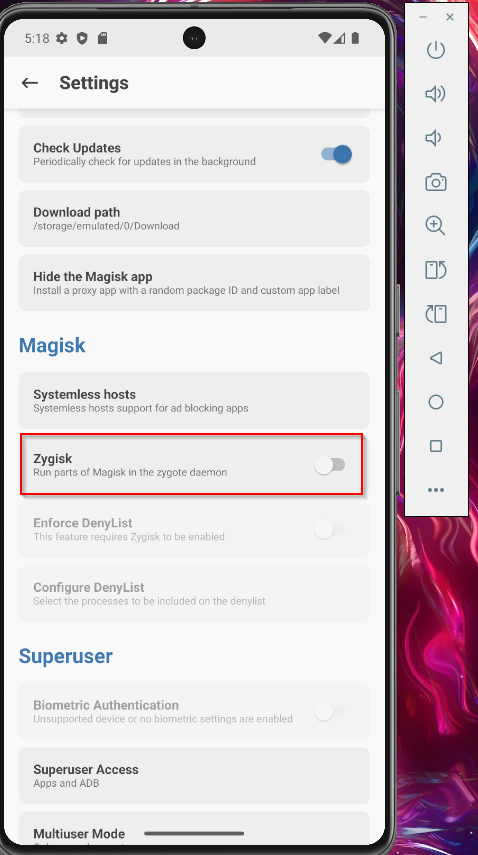
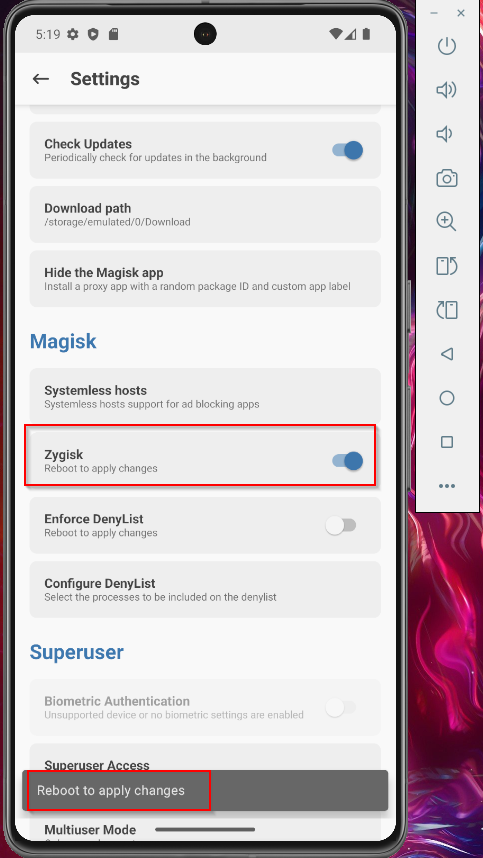
Para activar esta funcionalidad, se debe habilitar la opción Zygisk desde la configuración de Magisk.
Al realizar el cambio, la aplicación solicitará reiniciar el emulador para aplicar correctamente la nueva configuración del entorno root.
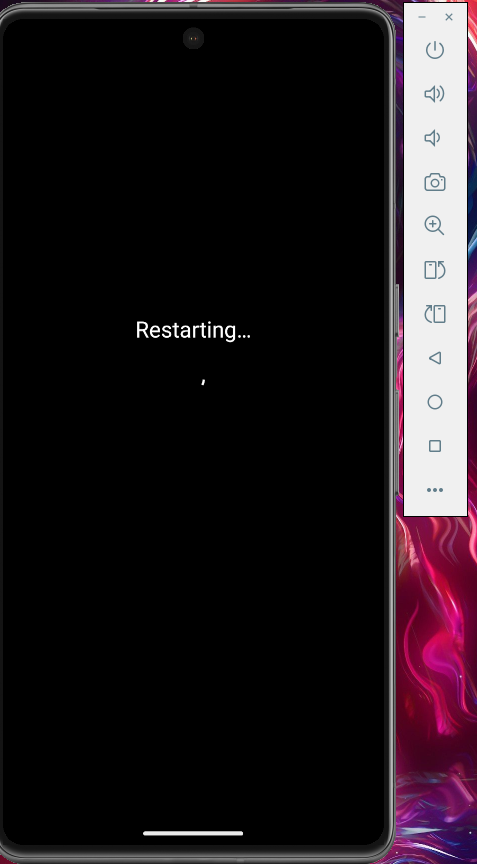
Para aplicar los cambios de Zygisk, se debe abrir el menú de reinicio desde el ícono de la flecha y seleccionar la opción Reboot.
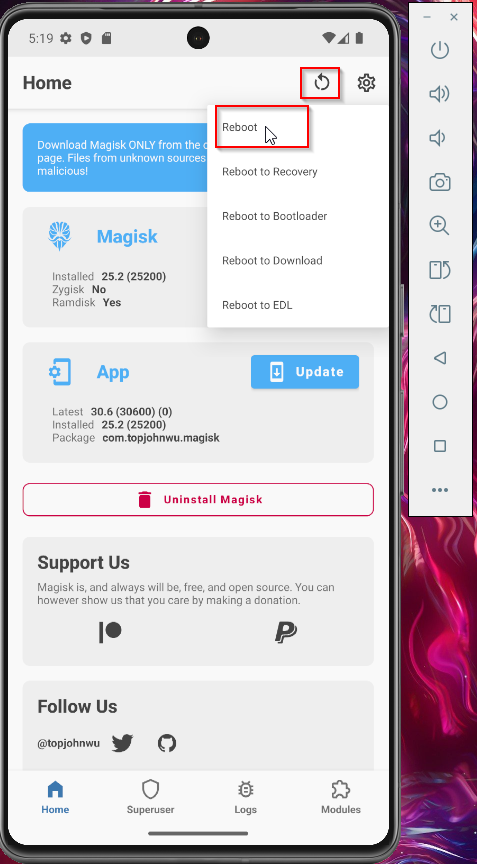
Después de seleccionar la opción Reboot, el emulador se reiniciará automáticamente para aplicar la configuración de Zygisk dentro del sistema Android.
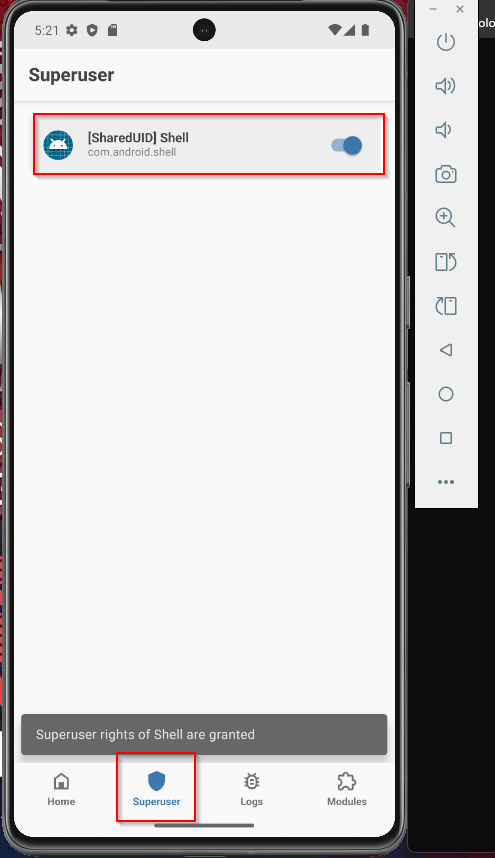
Una vez iniciado nuevamente el emulador, se debe abrir Magisk y acceder al apartado Superuser.
En esta sección se habilitan los permisos root para com.android.shell, permitiendo que ADB y herramientas de instrumentación puedan ejecutar comandos con privilegios elevados dentro del emulador.
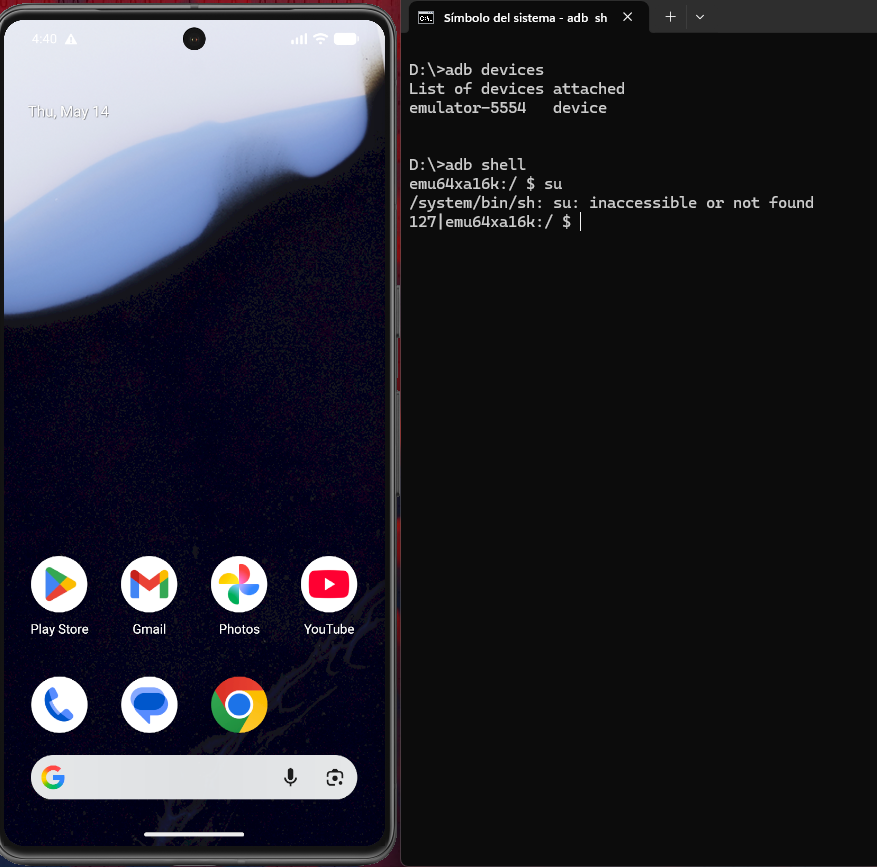
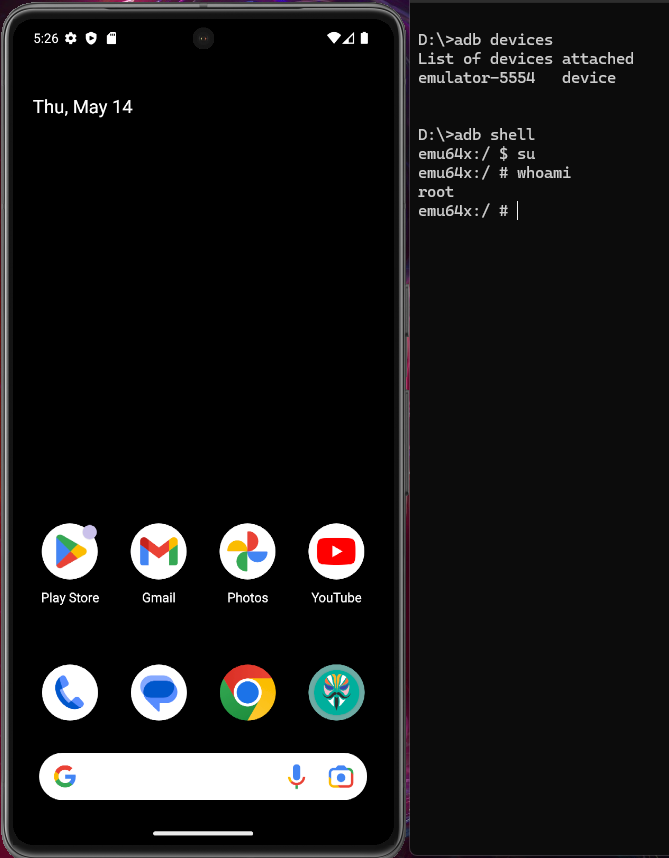
Finalmente, se puede validar que el proceso fue exitoso ejecutando nuevamente adb shell y utilizando el comando su
Si el resultado devuelve root, significa que el emulador ya cuenta con privilegios root habilitados correctamente y está listo para pruebas de seguridad, instrumentación y análisis dinámico sobre aplicaciones Android.
Instalación Frida
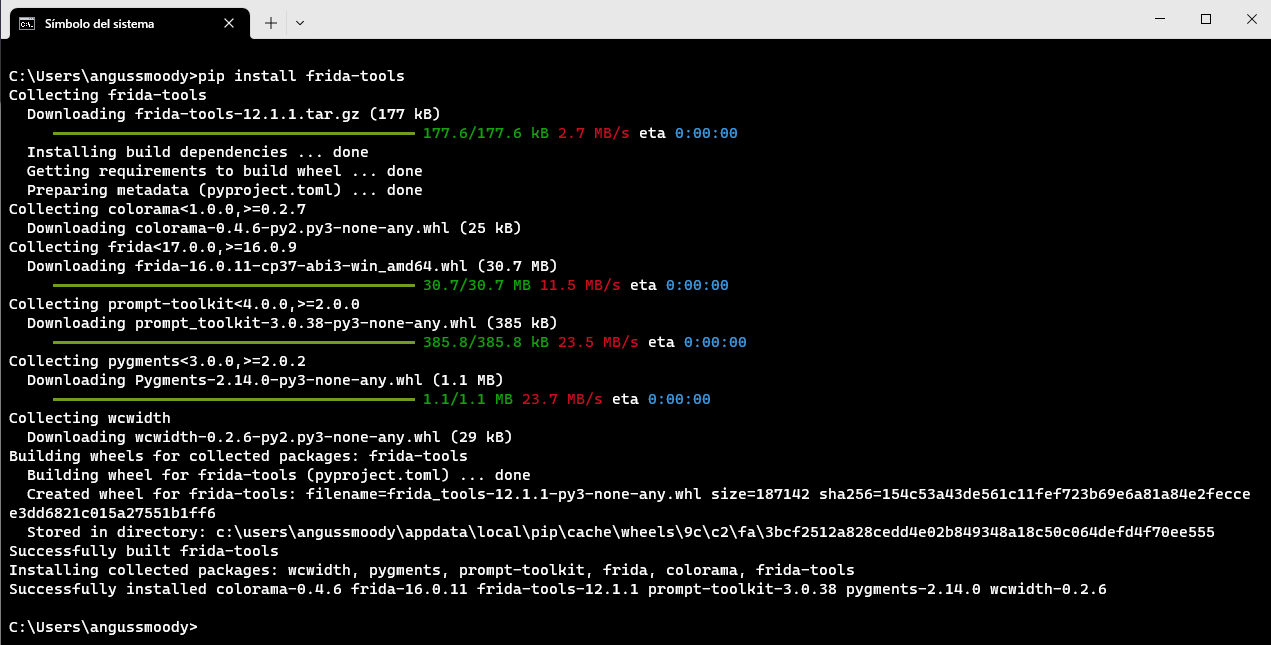
Para instalar las herramientas de Frida en la máquina, se debe ejecutar el siguiente comando: pip3 install frida-tools Esto permitirá la instalación de las herramientas de Frida en la máquina para su uso posterior.
Para instalar Frida en el dispositivo emulado, es necesario conocer la arquitectura que se está utilizando en el dispositivo.
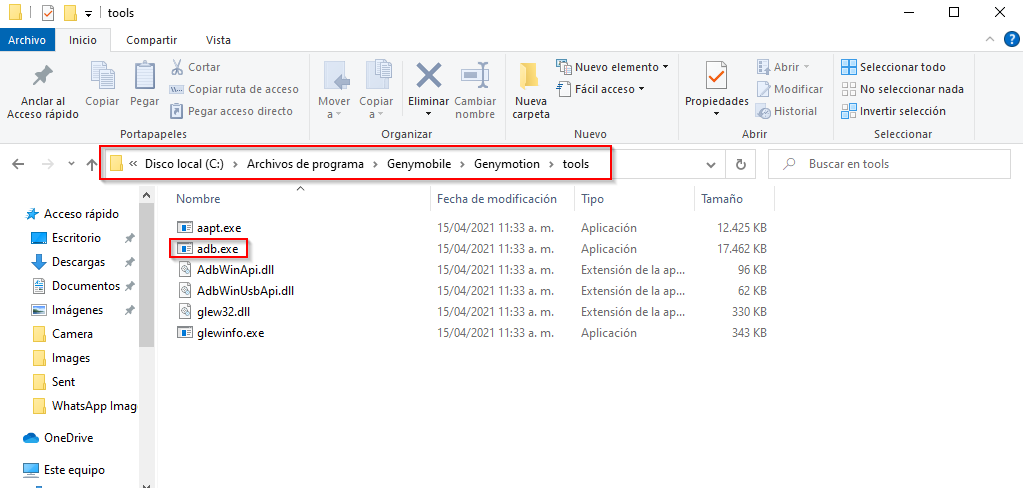
Se debe copiar la ruta correspondiente a la carpeta donde se encuentra instalado el archivo “frida-server”. Luego, se debe crear una nueva variable de entorno en el sistema.
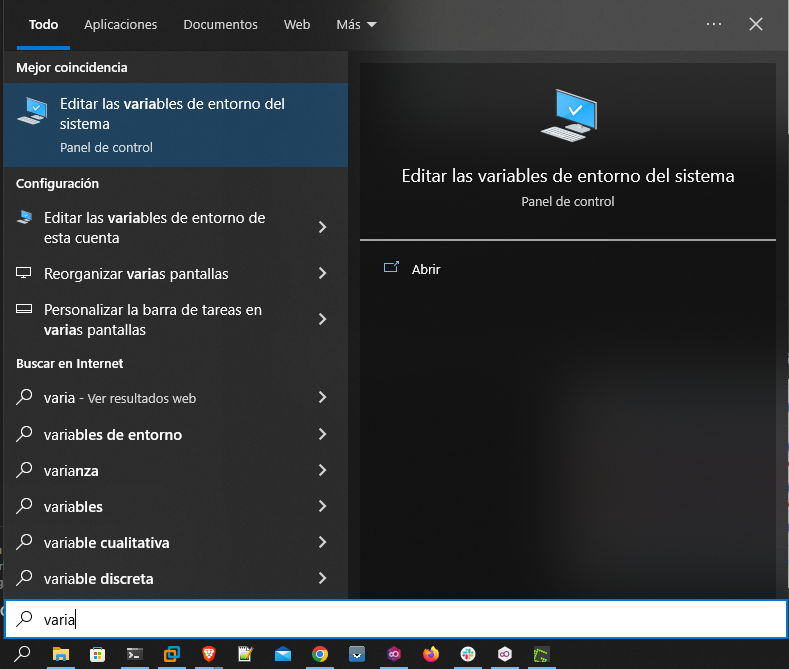
Para crear una nueva variable de entorno, se debe copiar la ruta correspondiente a la carpeta donde se encuentra instalado el archivo “frida-server”. Luego, se procede a crear la nueva variable de entorno en el sistema.
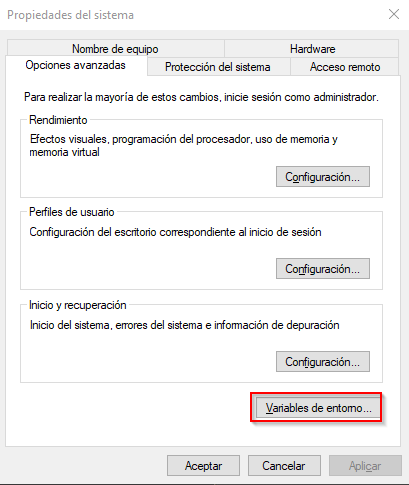
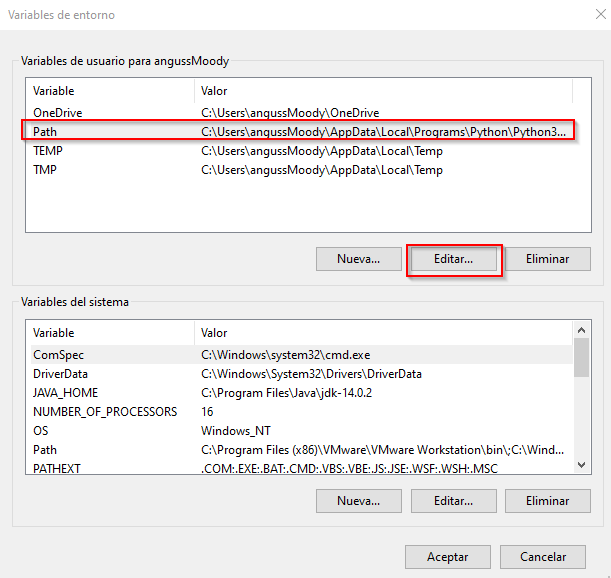
Seleccionar Path y dar clic en editar
Se le da clic en nuevo y se pega la ruta que tenían copiada.
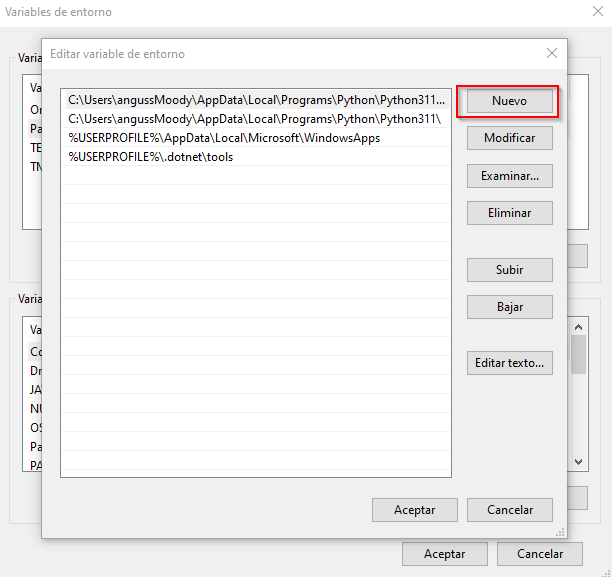
Y para finalizar, se le da clic en “aceptar” en todas las ventanas emergentes.
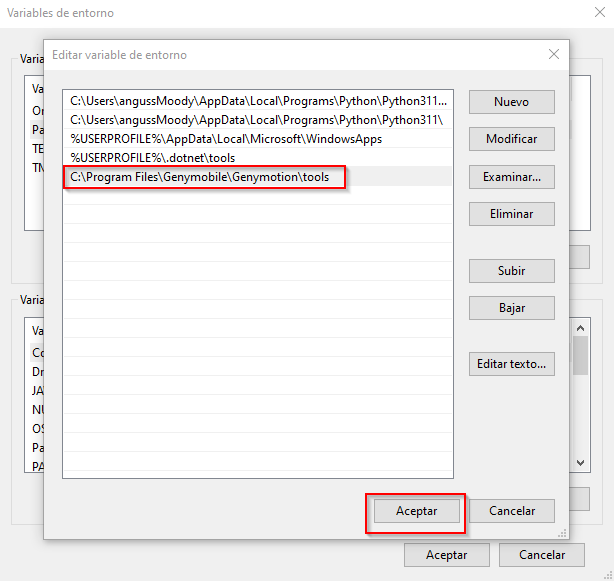
ahora con el comando adb deevices se puede comprobar que la ruta ya se encuentra como variable de entorno y se pueden ver los dispositivos que estén conectados y emulados en el host.
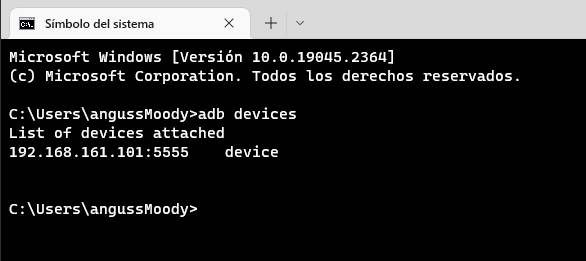
Se ingresa al equipo mediante el uso del comando adb shell Luego, se verifica la arquitectura del dispositivo utilizando el comando uname -m Este último comando muestra la arquitectura del dispositivo.
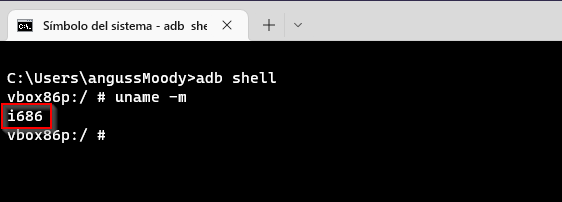
Ya teniendo la arquitectura, se procede a instalar el servidor de Frida correspondiente en el dispositivo. Este servidor se puede encontrar en losreleases de github en este caso el de x86
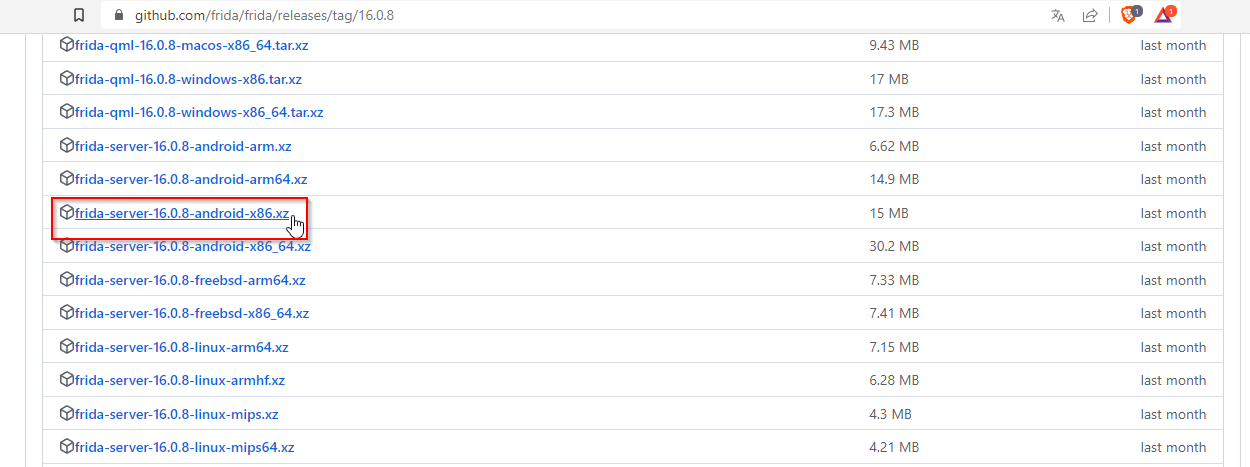
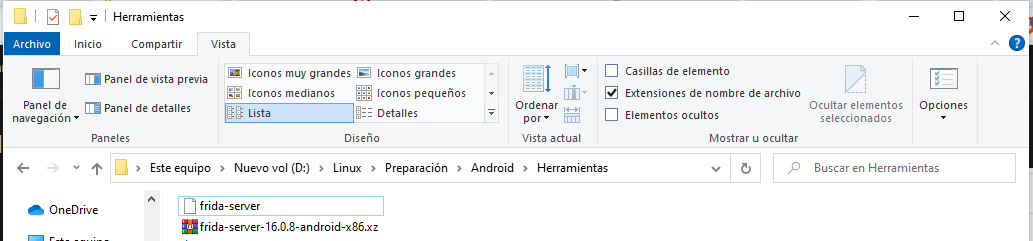
En este caso, se debe extraer el archivo descargado del servidor de Frida y, posteriormente, renombrarlo como “frida-server”. De esta forma, se facilita la gestión y utilización del servidor en el dispositivo correspondiente.
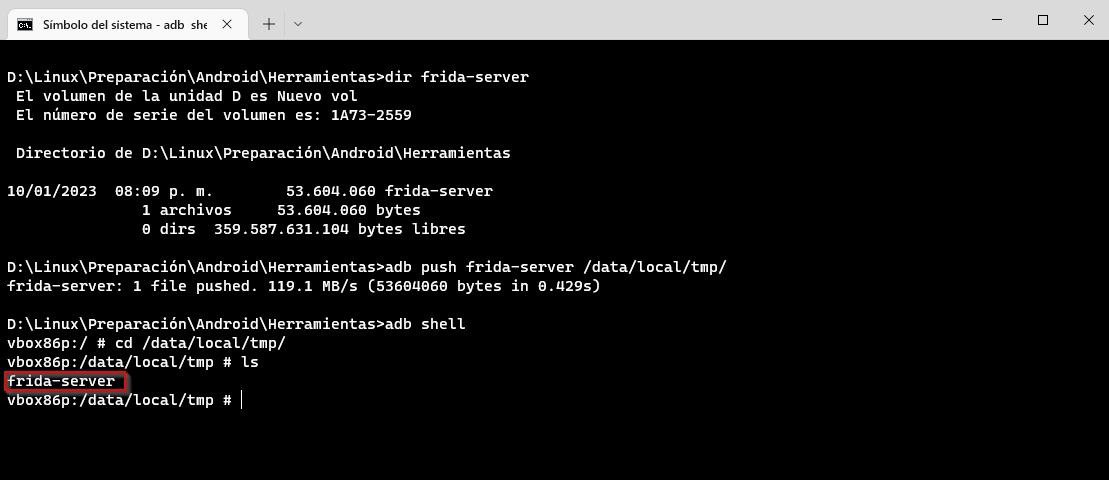
Ahora se va a pasar el archivo al dispositivo utilizando el comando adb push frida-server /data/local/tmp/ En la ruta indicada, es posible comprobar que se cuenta con los permisos necesarios para subir archivos. Una vez se sube el archivo, se puede verificar si se encuentra en la ruta indicada utilizando el comando adb shell y navegando hasta la ruta /data/local/tmp
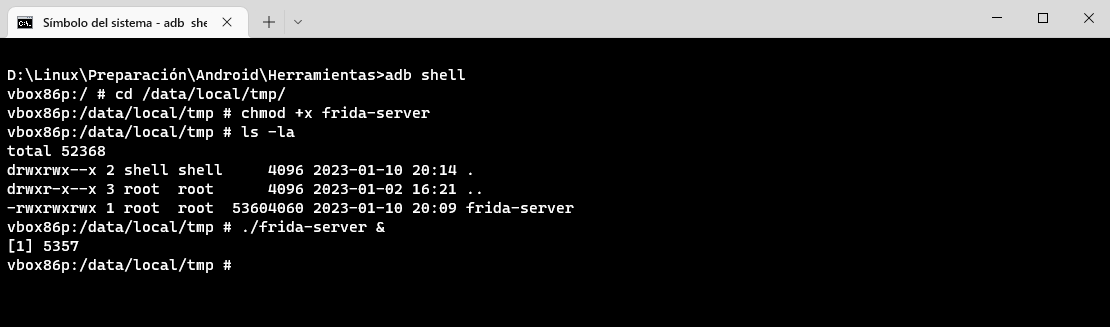
Ahora, dentro del dispositivo se le dan los permisos de ejecución y se ejecuta el frida en segundo plano
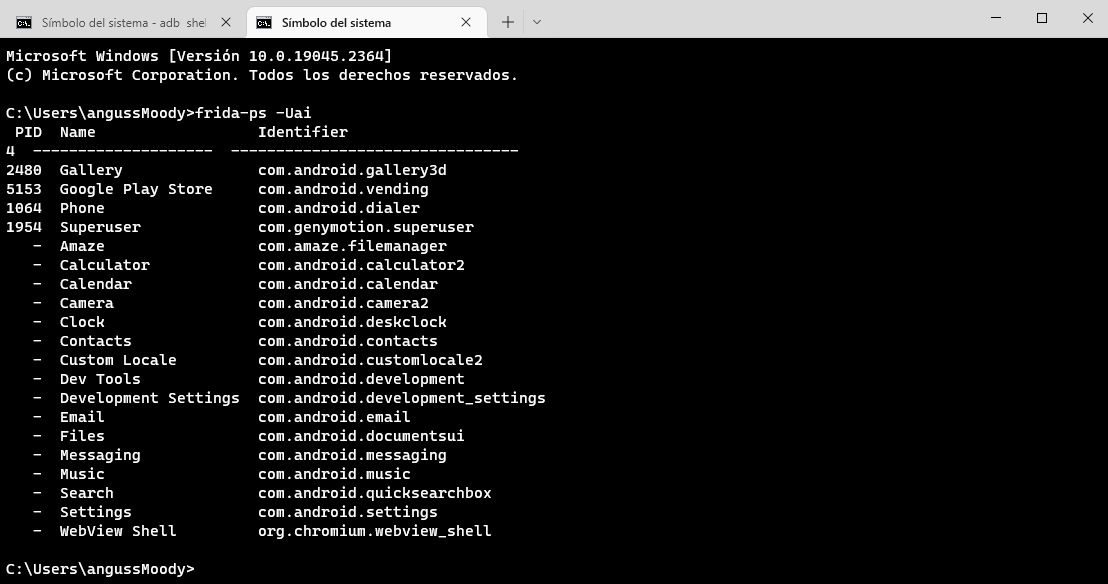
Se comprueba que el servidor de frida esté corriendo correctamente con el comando frida-ps -Uai desde otra terminal, para ver las aplicaciones que están corriendo en el dispositivo.
Instalación jadx-gui
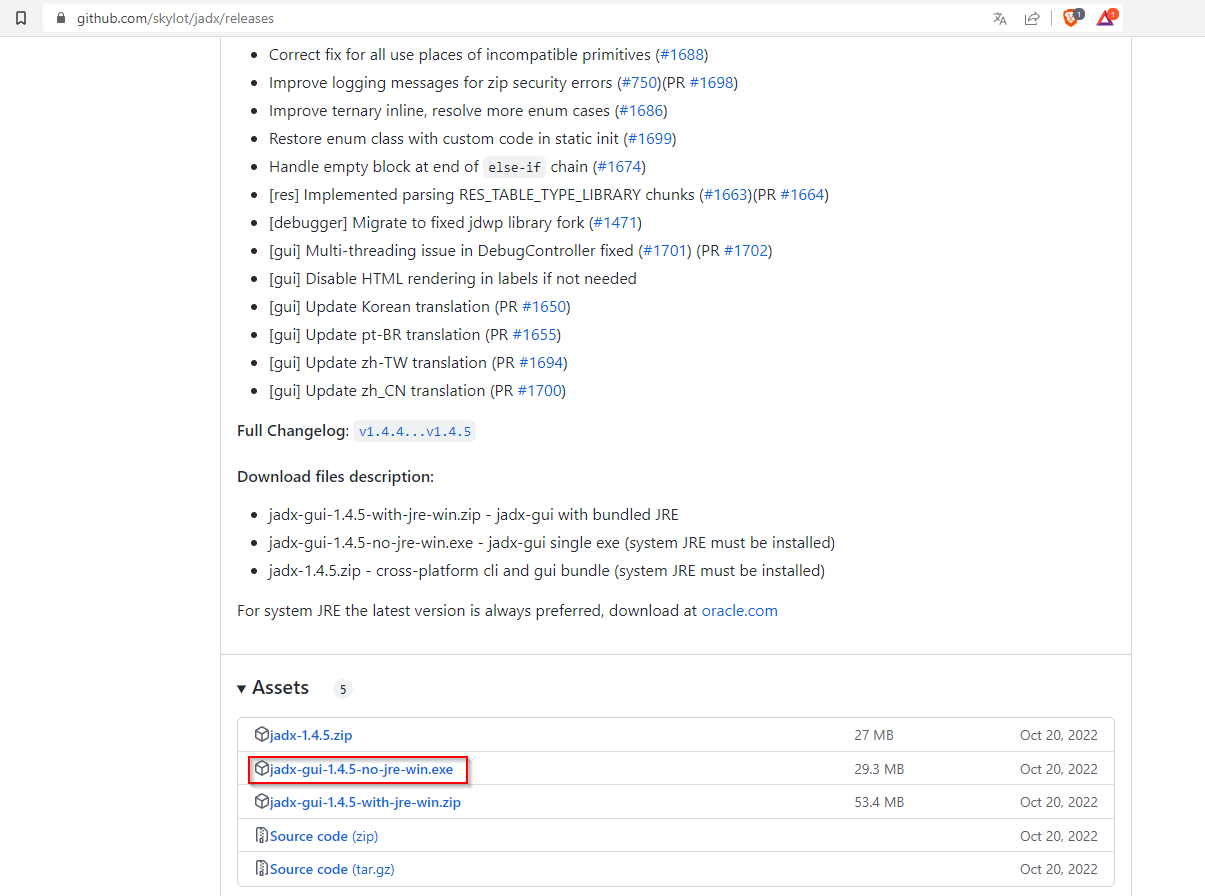
Para descargar el archivo.exe de los releases de jadx en Github, se debe ir a la sección de releases en la página del repositorio y seleccionar la versión deseada. Luego, se debe descargar el archivo.exe correspondiente.
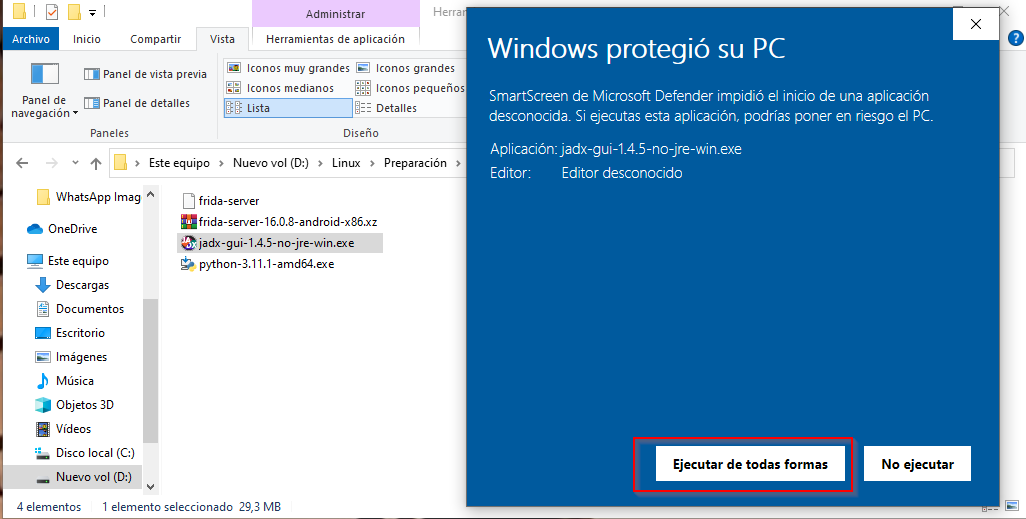
Al ejecutar el archivo.exe descargado desde los releases de jadx en GitHub, es posible que aparezca una ventana solicitando permiso para continuar. En este caso, se debe hacer clic en “Mostrar más” para ver más detalles y luego seleccionar la opción “Ejecutar de todas formas” para permitir que se ejecute el programa.
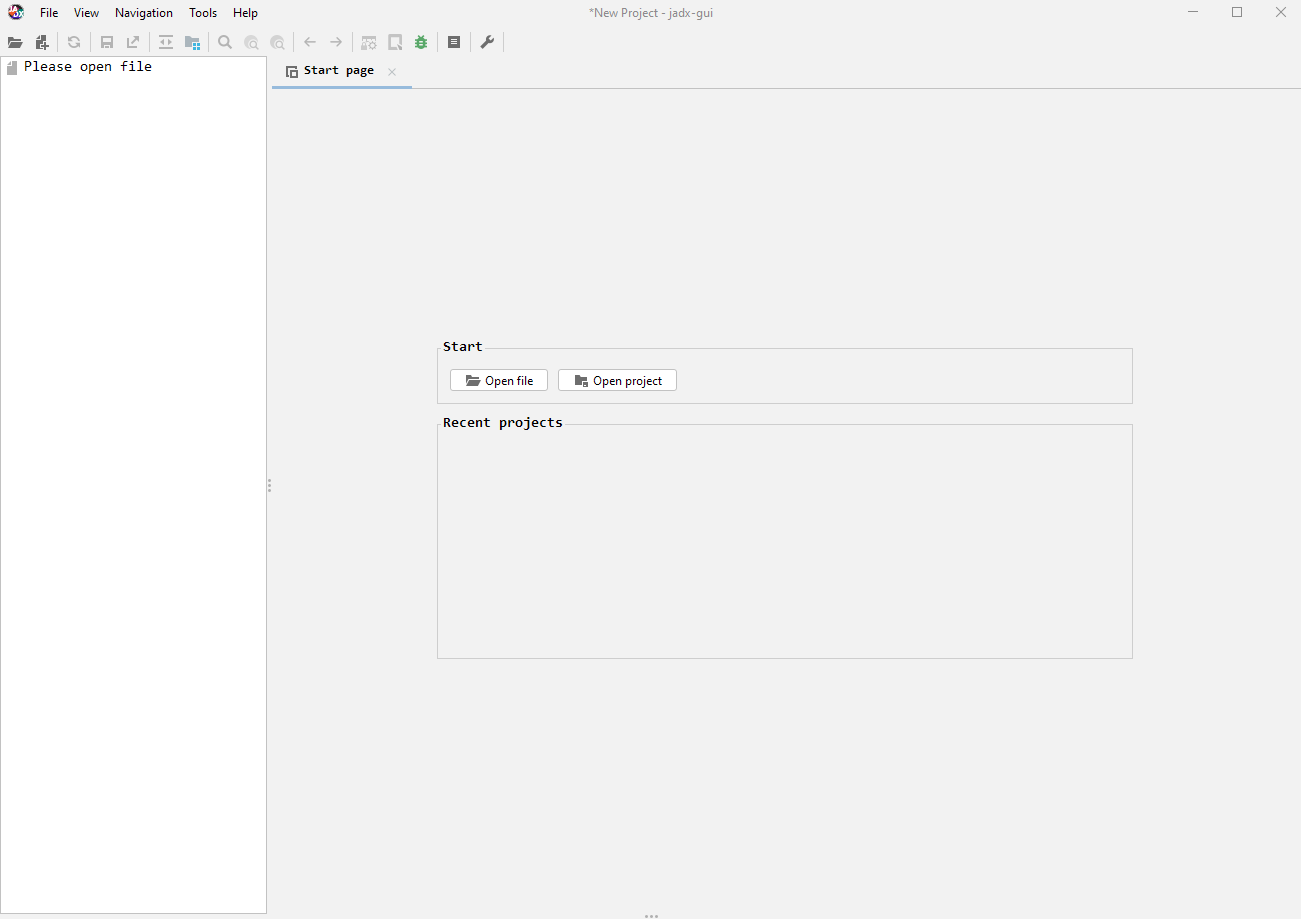
Una vez que se ha permitido la ejecución del archivo.exe de jadx descargado desde los releases de GitHub y se ha iniciado la aplicación, se puede comprobar que funciona correctamente y sin problemas.
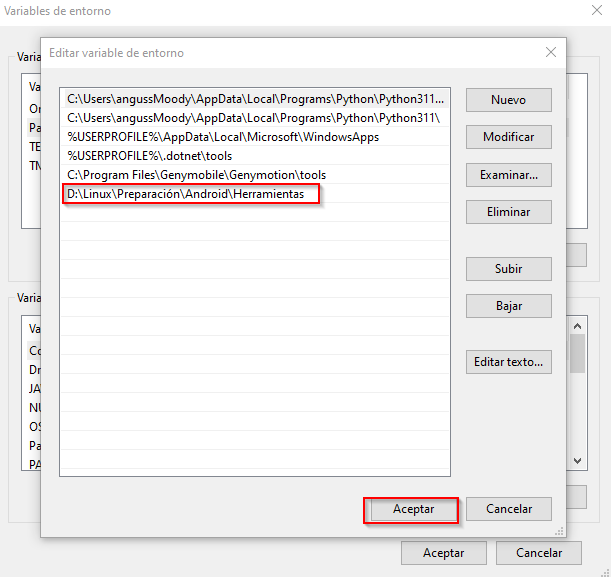
Se procederá a crear una nueva variable de entorno con el fin de poder invocar la herramienta desde la terminal. Para ello, se agregará la ruta del archivo ejecutable al PATH del sistema. Con esto se logrará que la herramienta jadx pueda ser llamada desde cualquier ubicación en la terminal sin necesidad de encontrarse en el directorio donde se encuentra el archivo ejecutable.
Instalación apktool
Se procede a acceder a la página de instalación de Apktool, disponible en aptktool la cual brinda una guía paso a paso para la instalación del programa en diferentes sistemas operativos. Para el caso específico de Windows, es importante asegurarse de contar con el archivo apktool.bat en la ruta de instalación, ya que este archivo es necesario para la ejecución del programa. Dicho archivo se encuentra disponible para su descarga en el sitio web de Apktool.
@echo off
setlocal
set BASENAME=apktool_
chcp 65001 2>nul >nul

set java_exe=java.exe

if defined JAVA_HOME (
set "java_exe=%JAVA_HOME%\bin\java.exe"
)

rem Find the highest version .jar available in the same directory as the script
setlocal EnableDelayedExpansion
pushd "%~dp0"
if exist apktool.jar (
    set BASENAME=apktool
    goto skipversioned
)
set max=0
for /f "tokens=1* delims=-_.0" %%A in ('dir /b /a-d %BASENAME%*.jar') do if %%~B gtr !max! set max=%%~nB
:skipversioned
popd
setlocal DisableDelayedExpansion

rem Find out if the commandline is a parameterless .jar or directory, for fast unpack/repack
if "%~1"=="" goto load
if not "%~2"=="" goto load
set ATTR=%~a1
if "%ATTR:~0,1%"=="d" (
    rem Directory, rebuild
    set fastCommand=b
)
if "%ATTR:~0,1%"=="-" if "%~x1"==".apk" (
    rem APK file, unpack
    set fastCommand=d
)

:load
"%java_exe%" -jar -Duser.language=en -Dfile.encoding=UTF8 "%~dp0%BASENAME%%max%.jar" %fastCommand% %*

rem Pause when ran non interactively
for /f "tokens=2" %%# in ("%cmdcmdline%") do if /i "%%#" equ "/c" pause
luego debemos descargar el apktool_X.X.X.jar con la versión que deseemos, pero una vez descargado lo vamos a renombrar como apktool.jar
Una vez que se ha verificado la existencia del archivo apktool.bat, se debe descargar el archivo apktool_X.X.X.jar correspondiente a la versión deseada desde. Una vez descargado el archivo, es necesario renombrarlo como apktool.jar para poder utilizarlo adecuadamente en la instalación del programa.
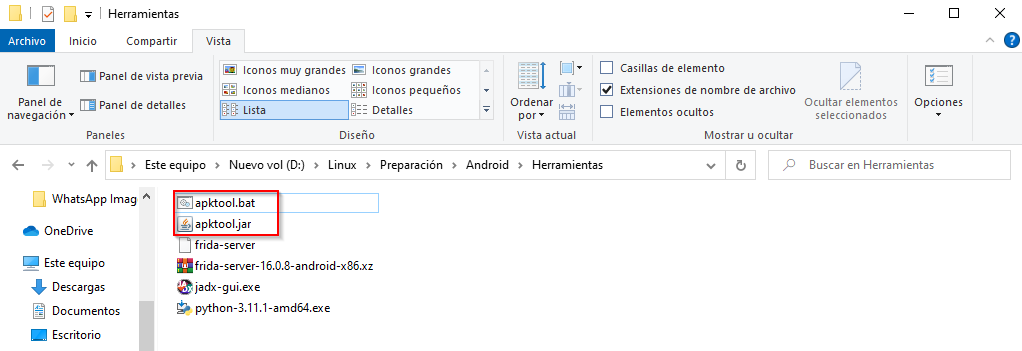
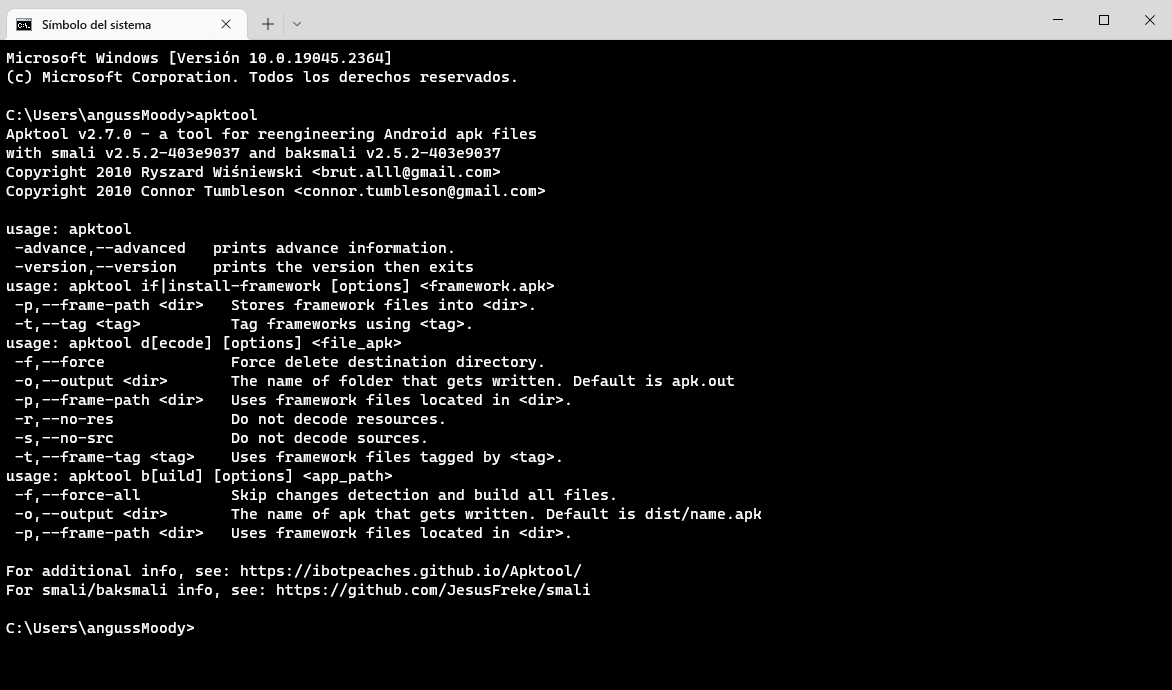
Una vez renombrado el archivo apktool_X.X.X.jar como apktool.jar, es recomendable agregar la ruta del directorio donde se encuentra ubicado este archivo a las variables de entorno del sistema, para poder llamar el programa desde cualquier ubicación en la terminal. Sin embargo, ya se ha agregado el directorio correspondiente durante la instalación anterior del jadx-gui por lo que se puede proceder a comprobar si es posible llamar al programa desde una CMD mediante el comando apktool De esta manera, se puede verificar que la herramienta Apktool se encuentra correctamente instalada y configurada en el sistema.
Instalación Split App Share & install
Esta herramienta permite la exportación de aplicaciones instaladas en un dispositivo en formato APK.
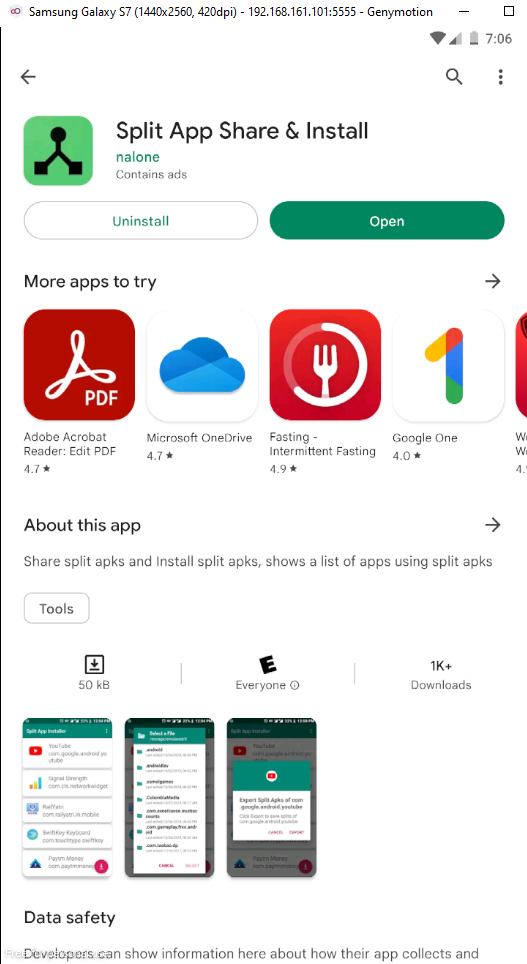
Se debe ejecutar la herramienta y seleccionar la aplicación deseada para luego hacer clic en el botón de Exportar (Export).
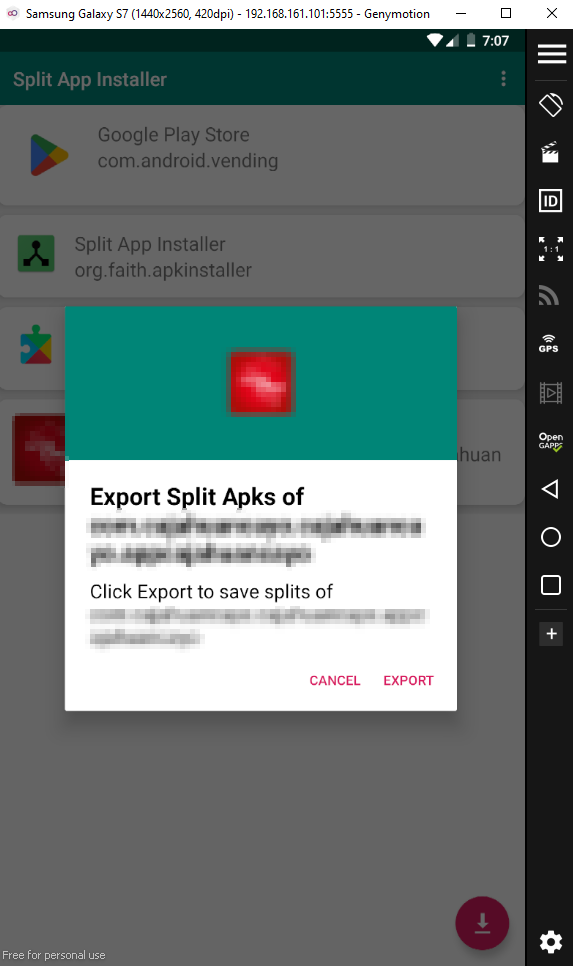
Este paso exporta el apk o apks que tenga la aplicación
InstalaciónTotal Commander
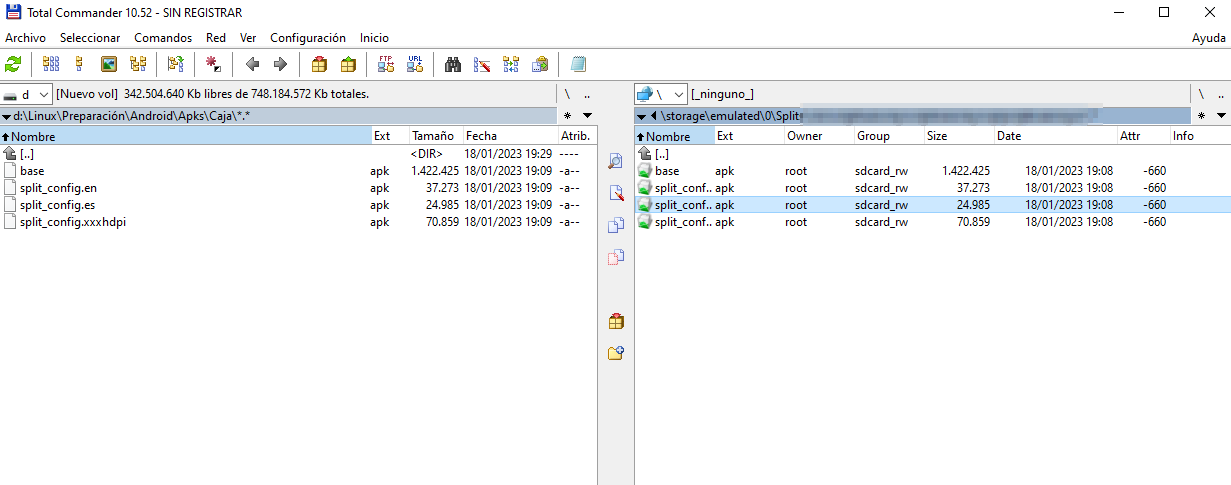
La herramienta permite pasar archivos desde el host principal al emulador y viceversa. El instalador se descarga desde su página principal Una vez instalada, la herramienta aparece de esta manera.
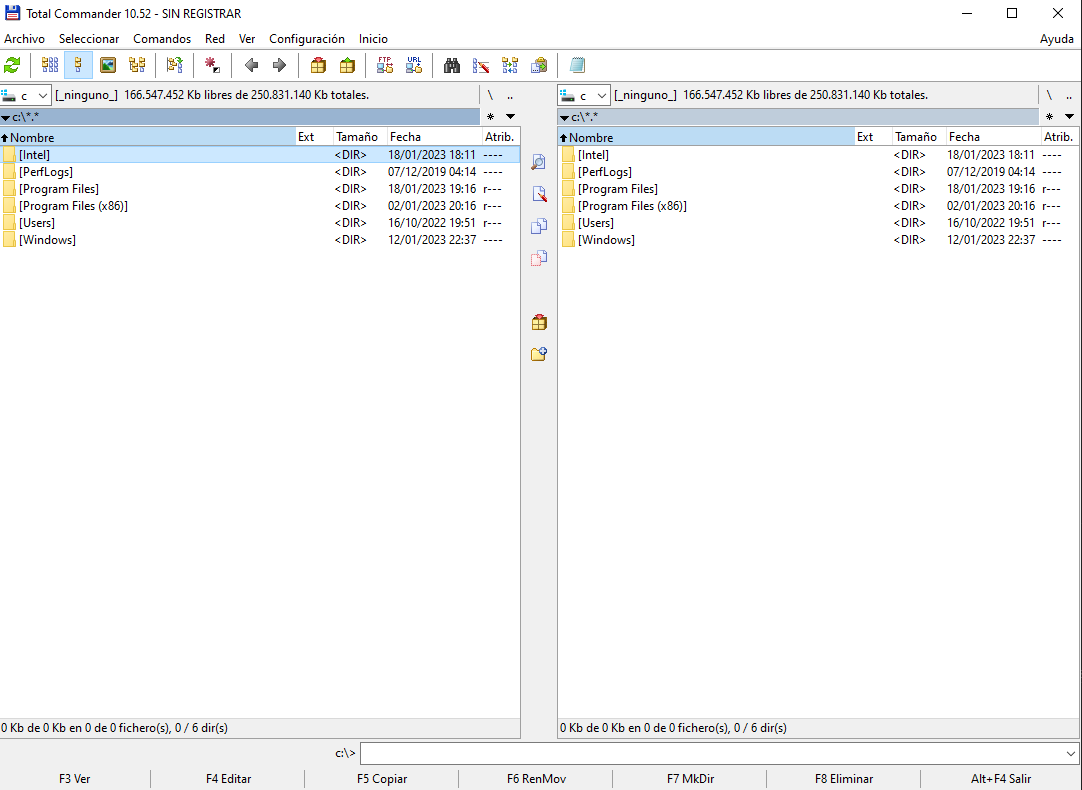
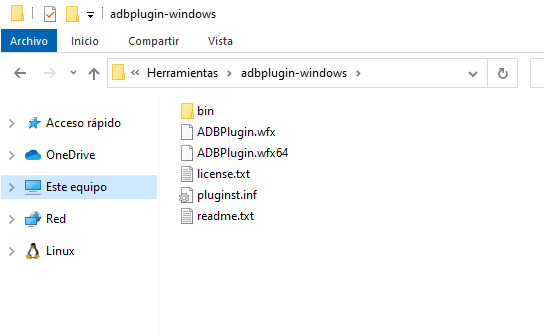
Se descarga el plugin desde plugin para conectar Total Commander al dispositivo móvil a través de adb. Una vez descargado, se descomprime el archivo.
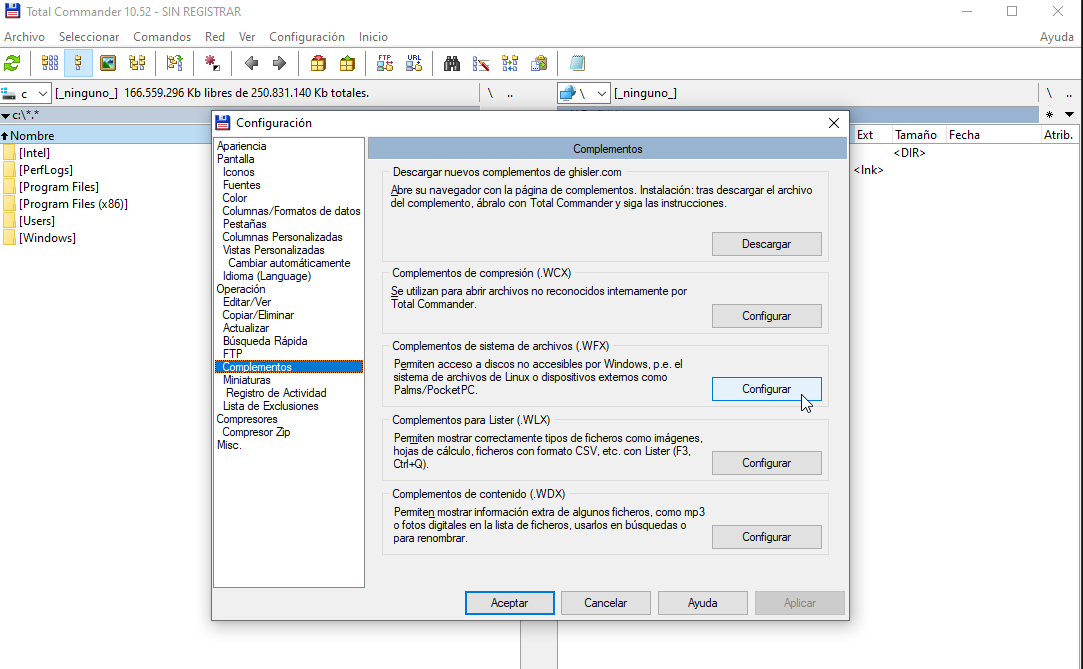
Para cargar el plugin en la herramienta, se accede a Configuración -> Opciones.
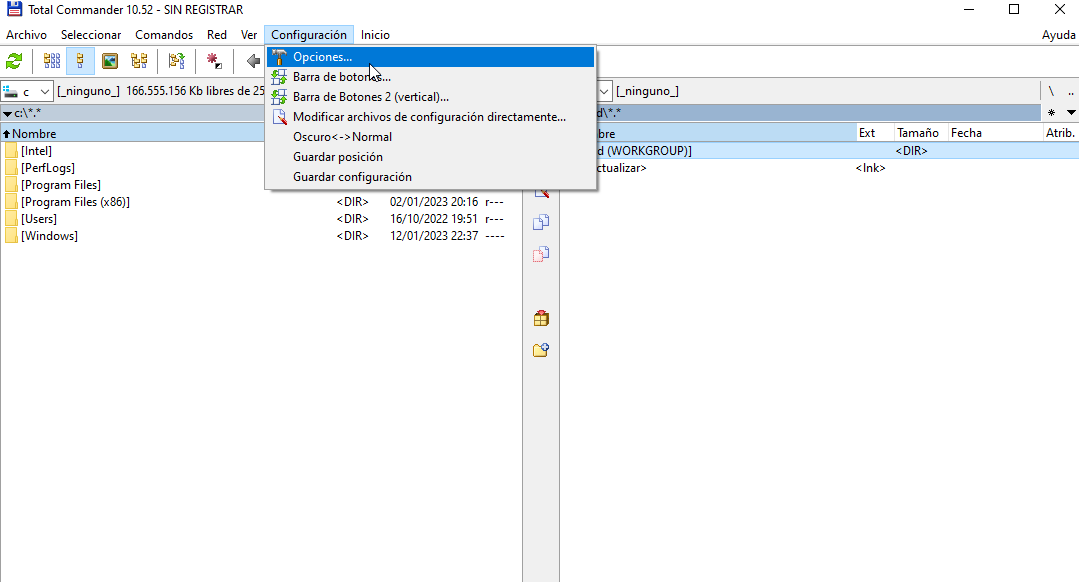
A continuación, se selecciona la pestaña de Complementos y se hace clic en Configurar en la opción .WFX
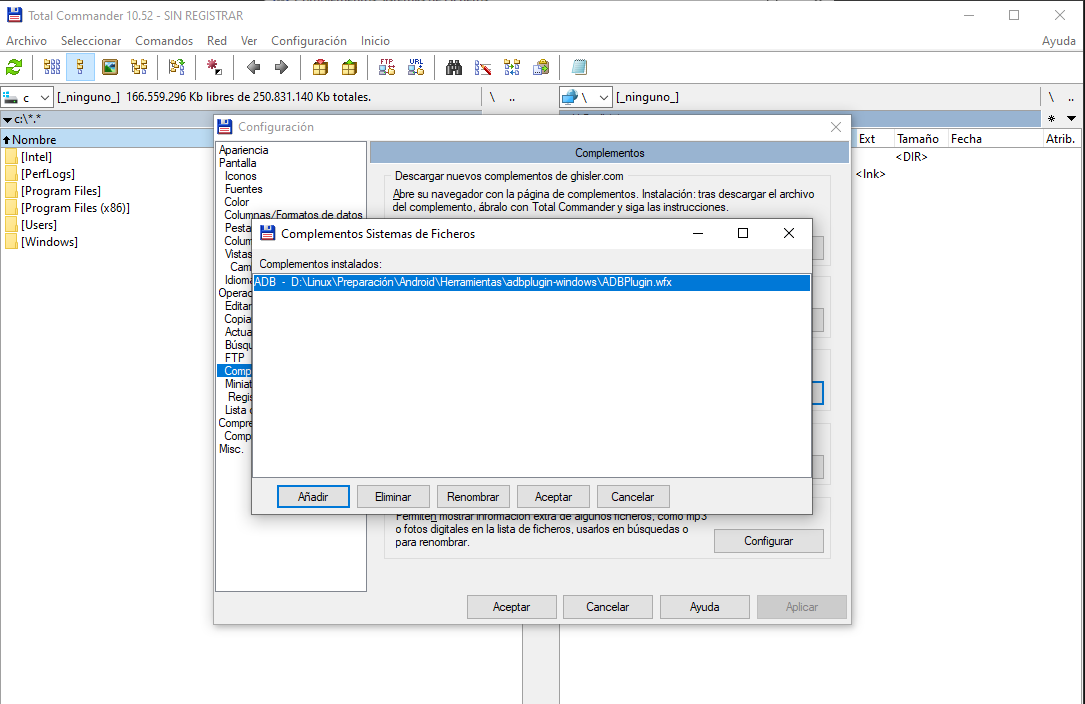
Luego, se hace clic en el botón de “Añadir” y se navega hasta la ruta en la que se descomprimió el plugin. Se selecciona el plugin y se hace clic en “Aceptar” para cargarlo en la herramienta
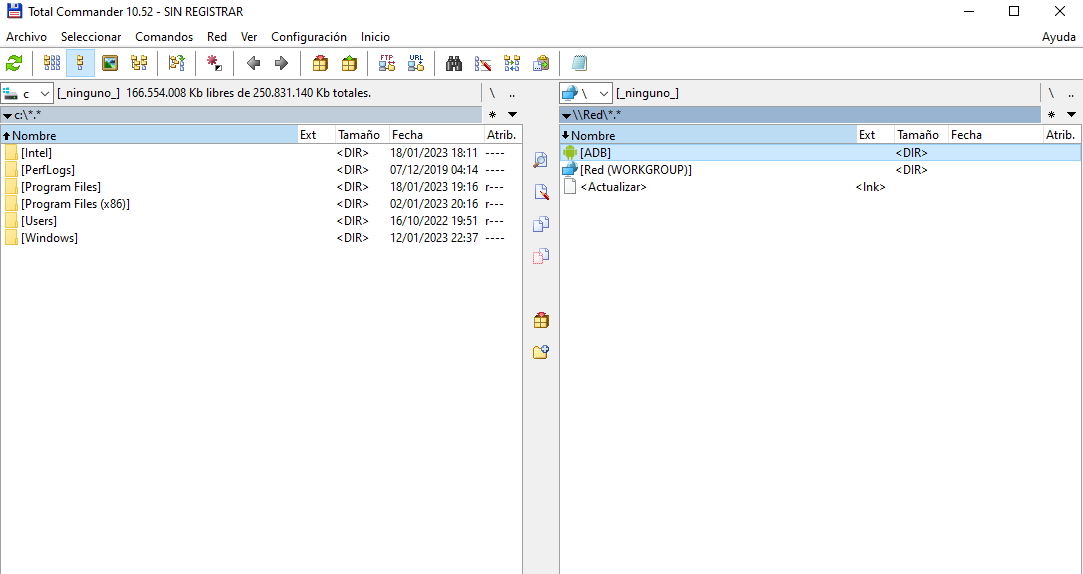
Después, se busca el dispositivo en la sección ADB en Total Commander
A continuación, se selecciona el dispositivo encontrado.
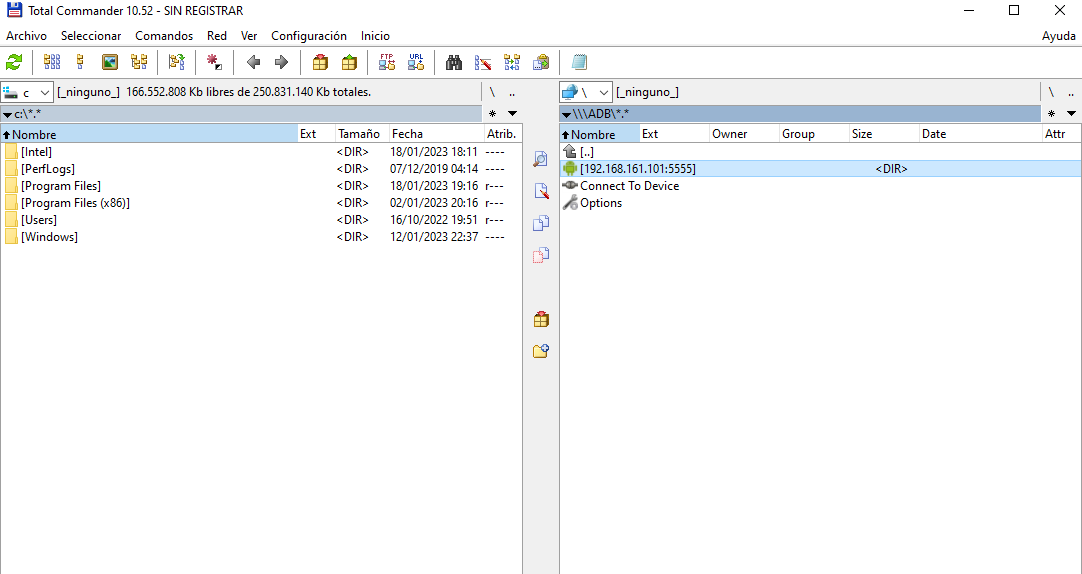
Una vez seleccionado el dispositivo, se pueden arrastrar y soltar archivos entre los dispositivos para transferirlos según sea necesario
Instalación ADB y Otras Herramientas
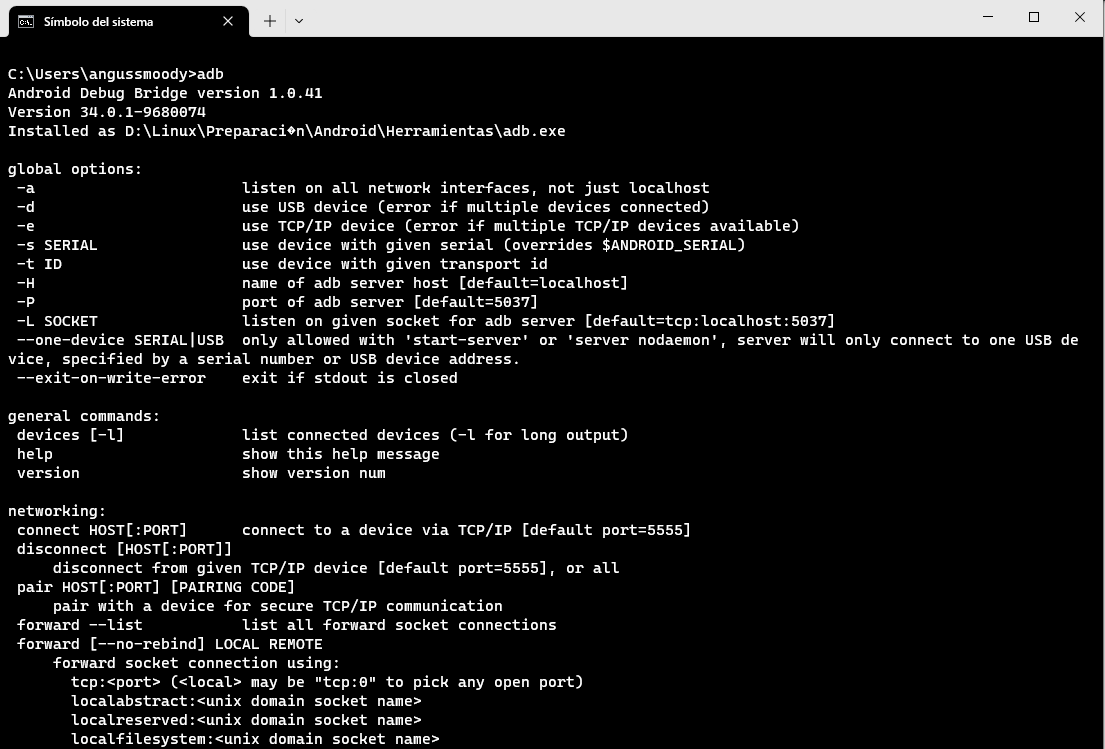
Para descargar las herramientas de plataforma de Android, se accede al enlace Herramientasy se descomprime en la carpeta especificada en las variables de entorno. Luego, se ejecuta ADB para confirmar que se ha cargado correctamente.
DB Browser for SQLite
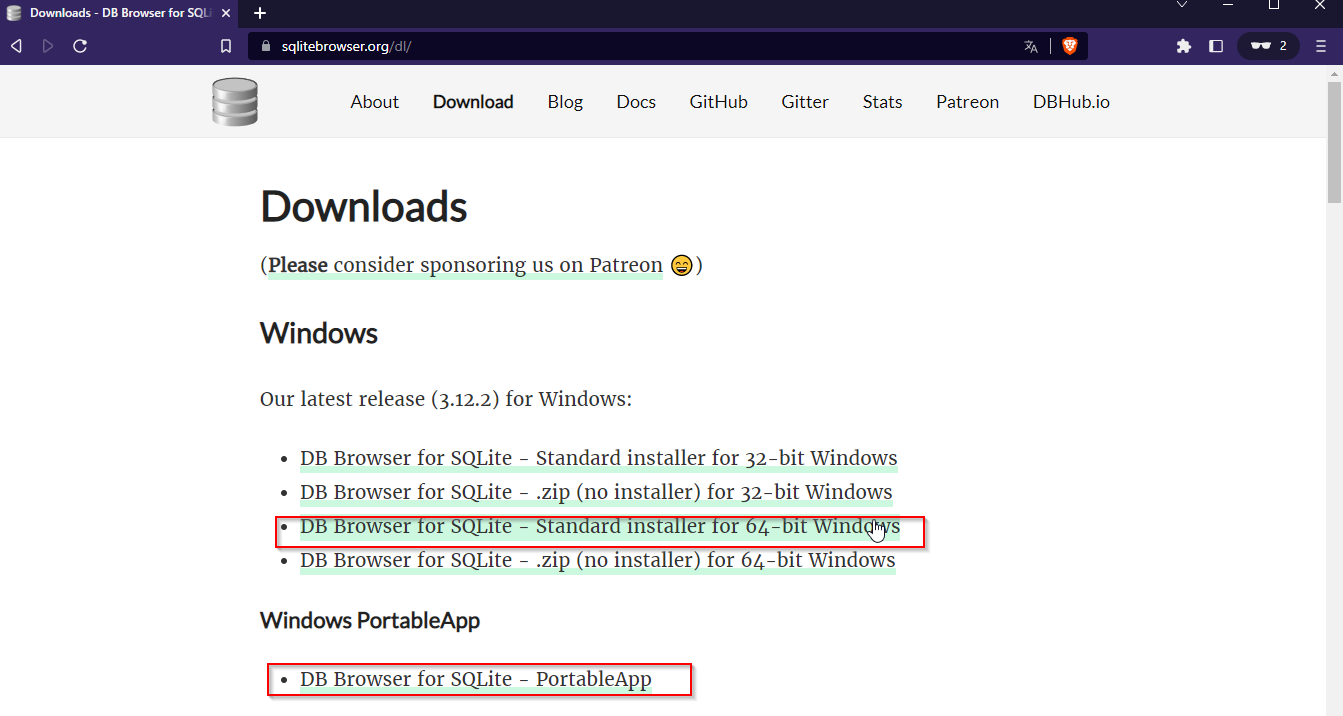
Se descarga la aplicación DB Browser for SQLite desde su sitio web y se selecciona la versión adecuada para el sistema operativo en uso. En este caso, se opta por descargar la instalación estándar, aunque también se podría elegir la versión portable si se desea.
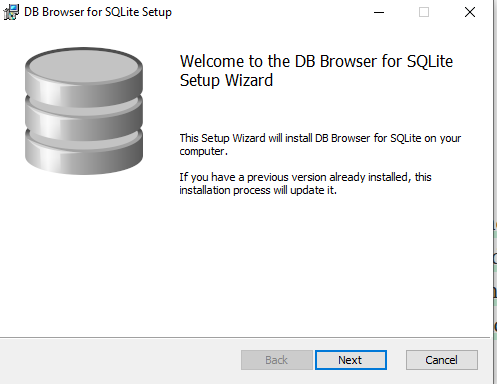
Una vez descargado el archivo de instalación, se ejecuta el binario y se hace clic en Next.
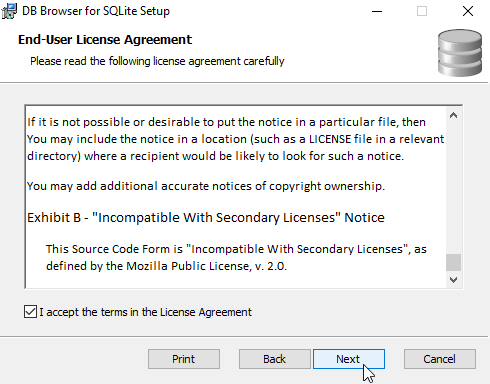
Se aceptan los términos y condiciones de la aplicación y se hace clic en Next.
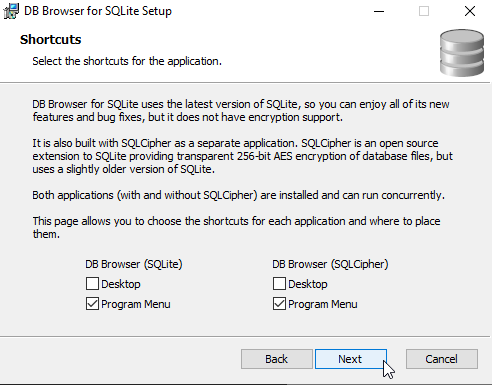
Se elige la configuración deseada y se hace clic en Next.
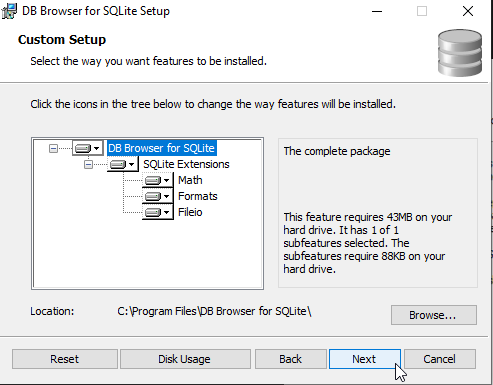
Se selecciona la ruta de instalación deseada para la aplicación. En este caso, se decide dejar la ruta por defecto y se hace clic en Next.
Se hace clic en Install para iniciar el proceso de instalación de la herramienta.
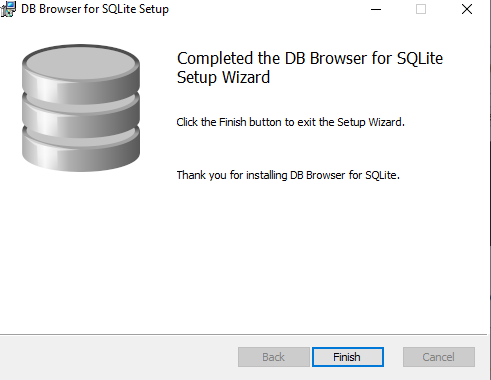
Finalmente, se hace clic en Finish para completar la instalación de la herramienta.
Requerimientos previos para MobSF
Se realizará una instalación de los requerimientos necesarios para la instalación de la Herramienta MobSF (se recomienda tener python en la versión 3.9).
Instalación Git
En este ejemplo, se realiza una instalación de los requerimientos necesarios para la Herramienta MobSF desde el sistema operativo Windows. Puedes descargar el binario correspondiente en el siguiente enlace, eligiendo la opción de 64 bits.
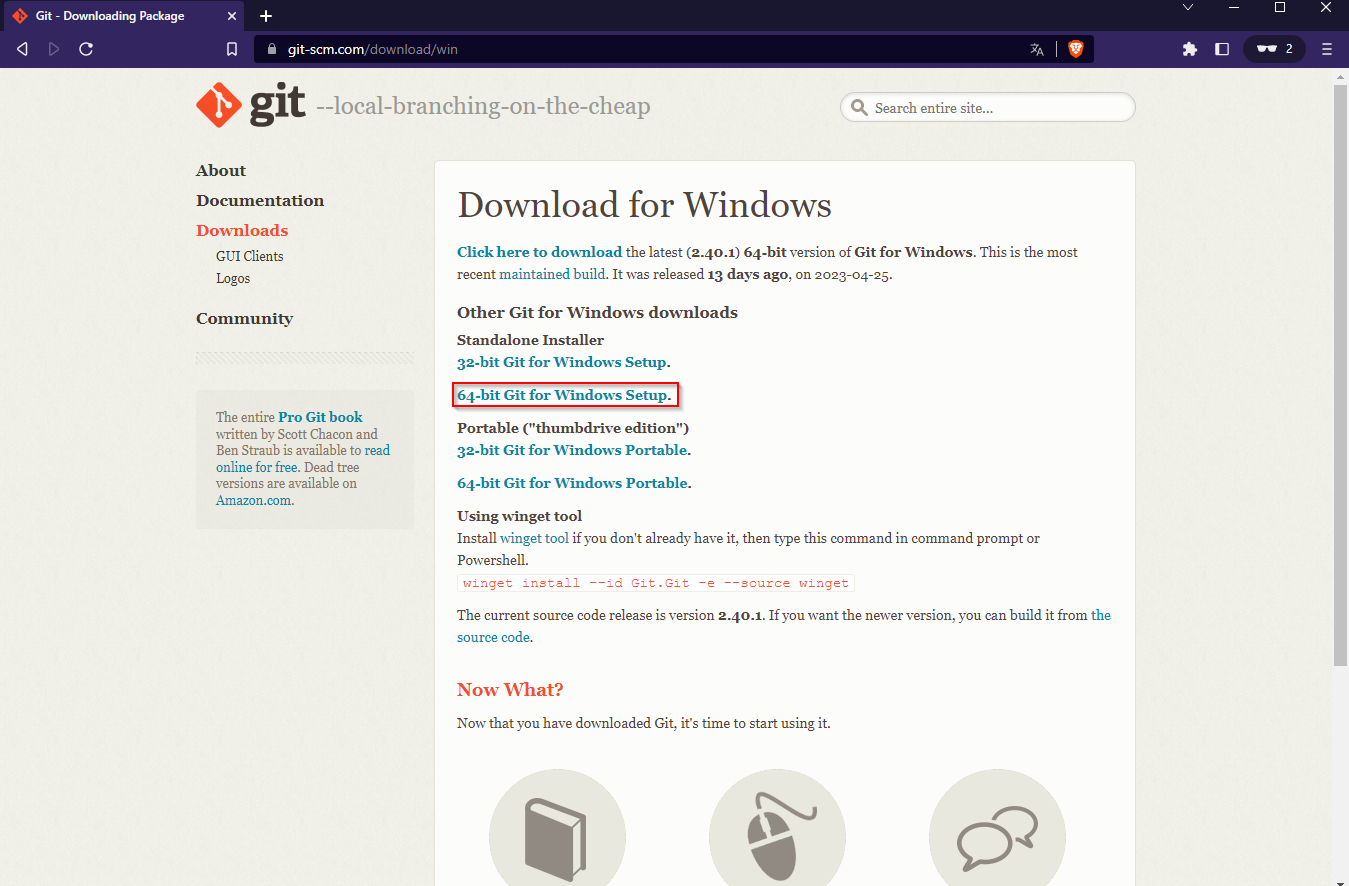
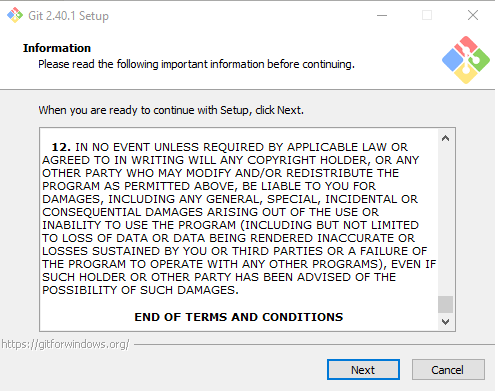
- Una vez descargado, ejecutas el binario, el cual muestra los términos y condiciones. Haces clic en “Next” para continuar.
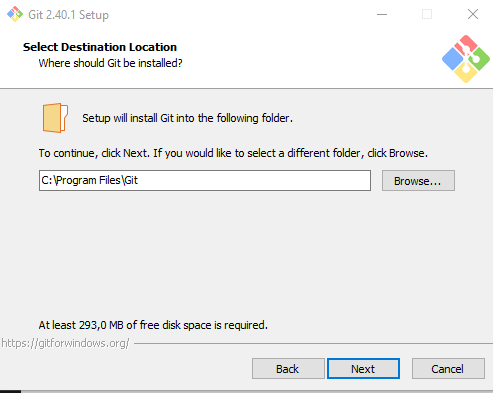
A continuación, se te solicita la ruta de instalación de la herramienta. Seleccionas la ruta deseada y haces clic en “Next”.
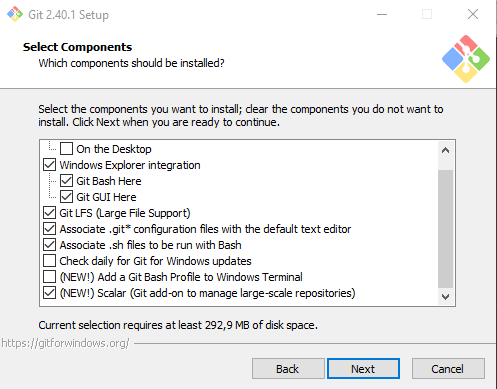
- Luego, seleccionar los componentes necesarios. En este caso, dejas los valores por defecto y haces clic en “Next”.
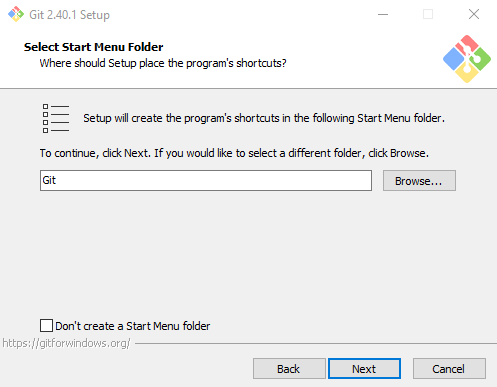
Pide seleccionar el directorio del menú de inicio. En este caso, también dejarlo por defecto y hacer clic en “Next”.
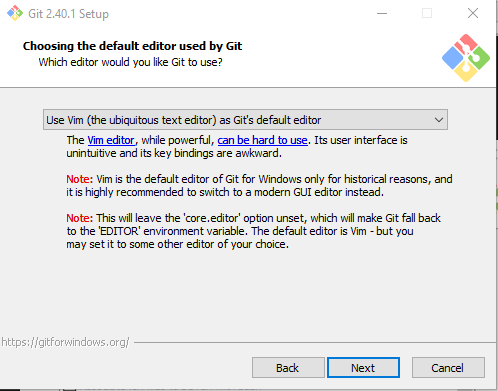
Se solicita elegir un editor, y en este caso mantiener Vim como opción predeterminada.
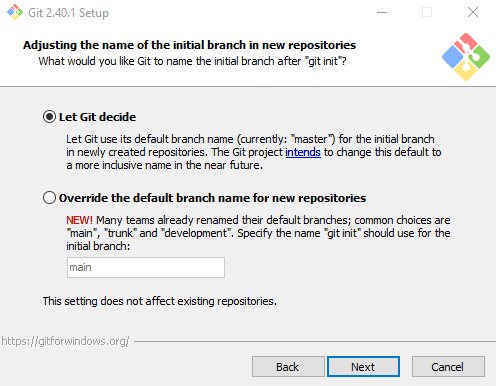
Se pide seleccionar la rama de los repositorios. Para este caso, al necesitar solo la herramienta para la instalación de MobSF, se deja esta opción por defecto, permitiendo que la herramienta decida
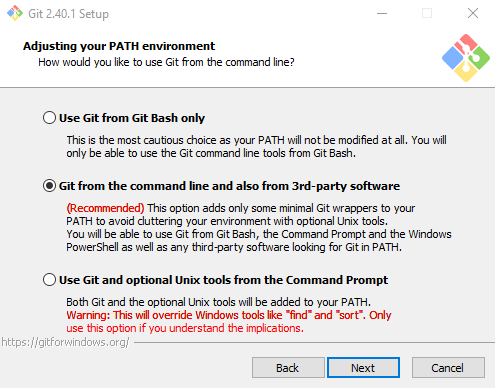
A continuación, se solicita ajustar el PATH, seleccionando las opciones “Desde línea de comandos” y “Desde software de terceros”.
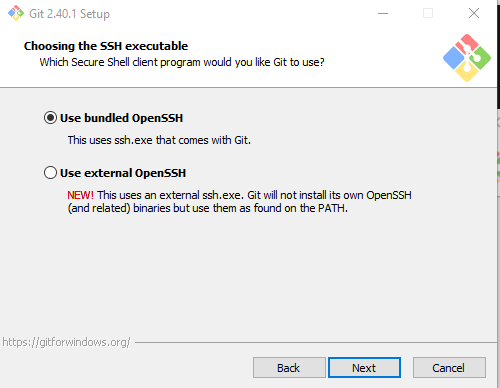
Se pide seleccionar el ejecutable SSH, y se elige OpenSSH que viene incluido.
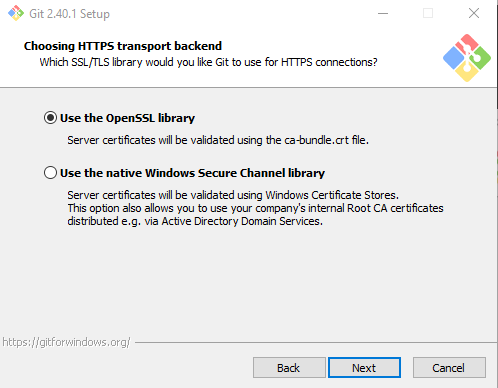
Se solicita seleccionar el transporte de HTTPs, eligiendo la biblioteca de OpenSSL.
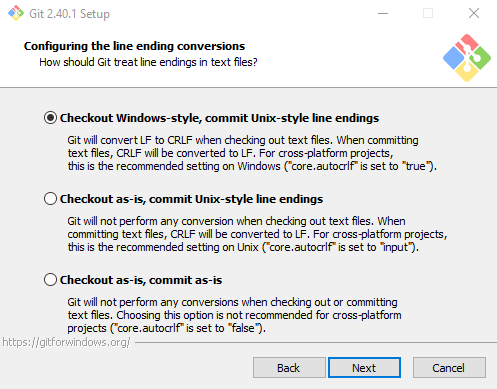
A continuación, pide seleccionar la línea de los archivos de texto, seleccionando que se confirme la línea de comando al estilo Unix.
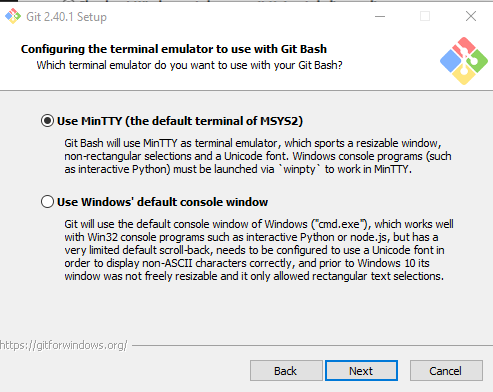
Se solicita seleccionar el terminal, dejando el que viene por defecto como el terminal predeterminado.
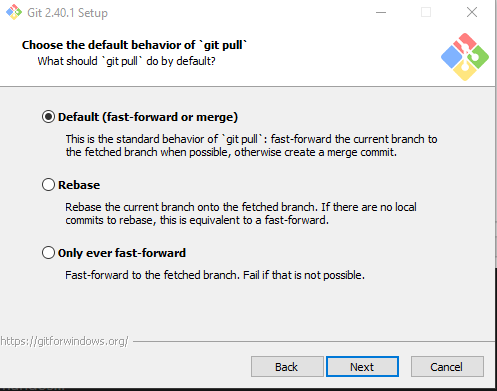
Seleccionar el comportamiento del git pull, dejándolo por defecto y haciendo clic en “Next”.
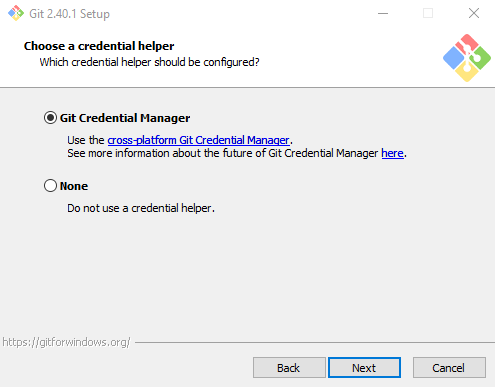
Para esta pantalla, se pide seleccionar el asistente de credenciales, eligiendo el administrador de credenciales Git.
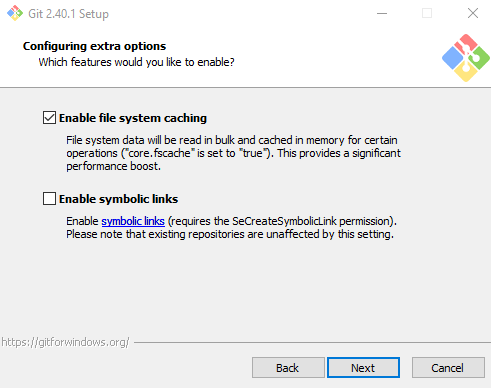
Se solicitan configuraciones extras, las cuales se dejan por defecto, seleccionando “Habilitar el almacenamiento en caché del sistema de archivos”.
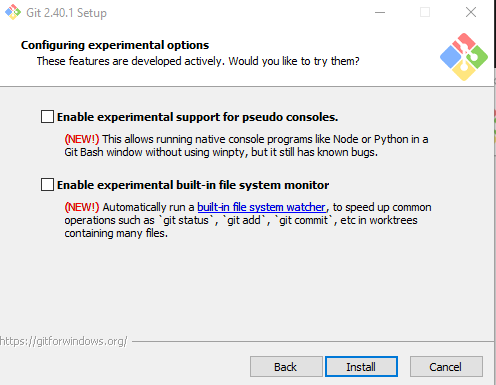
En la pantalla que indica “Configuración de opciones experimentales”, no se selecciona nada y se da clic en “Install”.
Una vez finalizada la instalación, se hace clic en “Finish” para terminar la instalación de esta herramienta.
Instalar JDK 8+
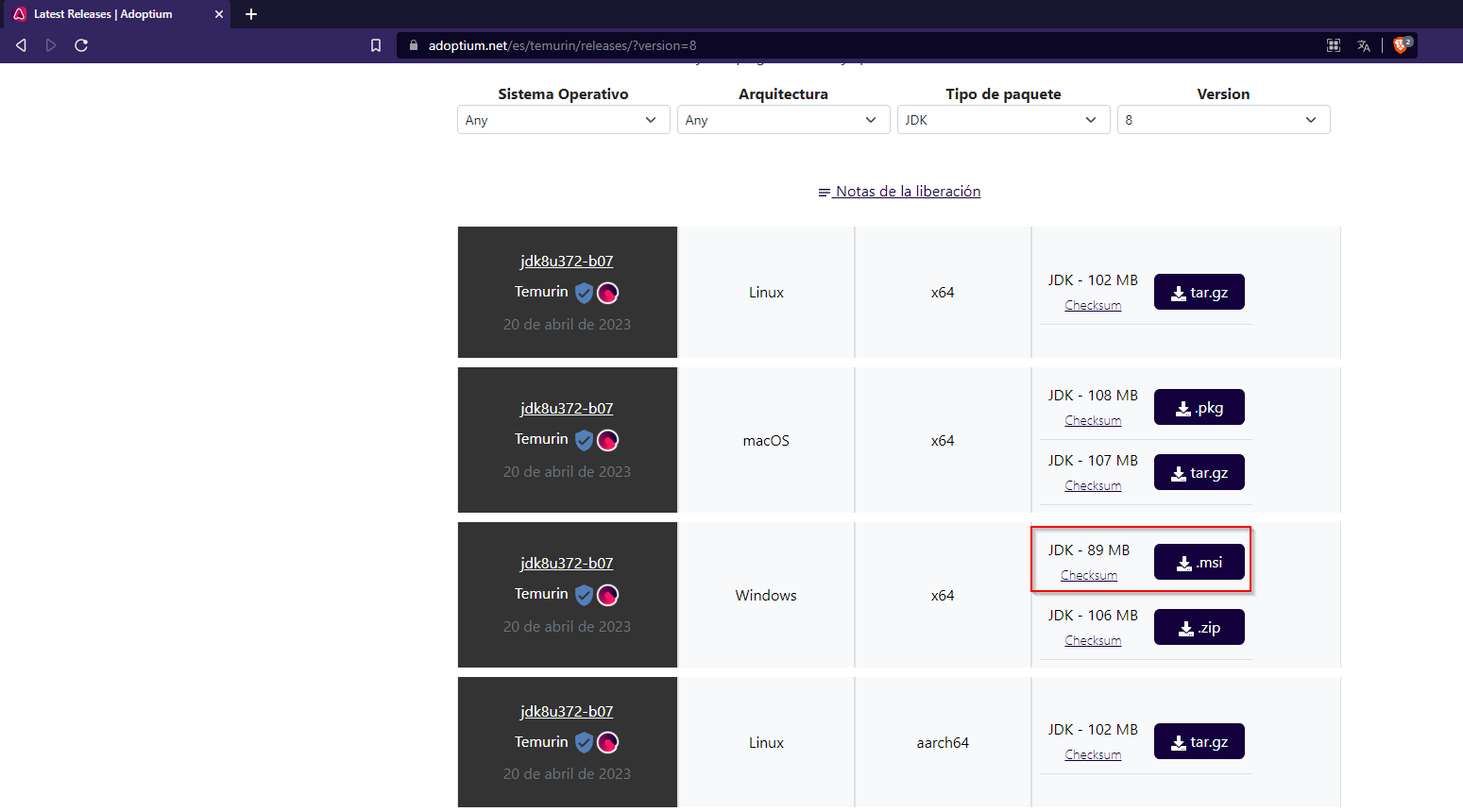
Para realizar la instalación de JDK 8+ (Java Development Kit), se puede acceder al siguiente enlace y seleccionar la versión requerida, como OpenJDK 8 (LTS).
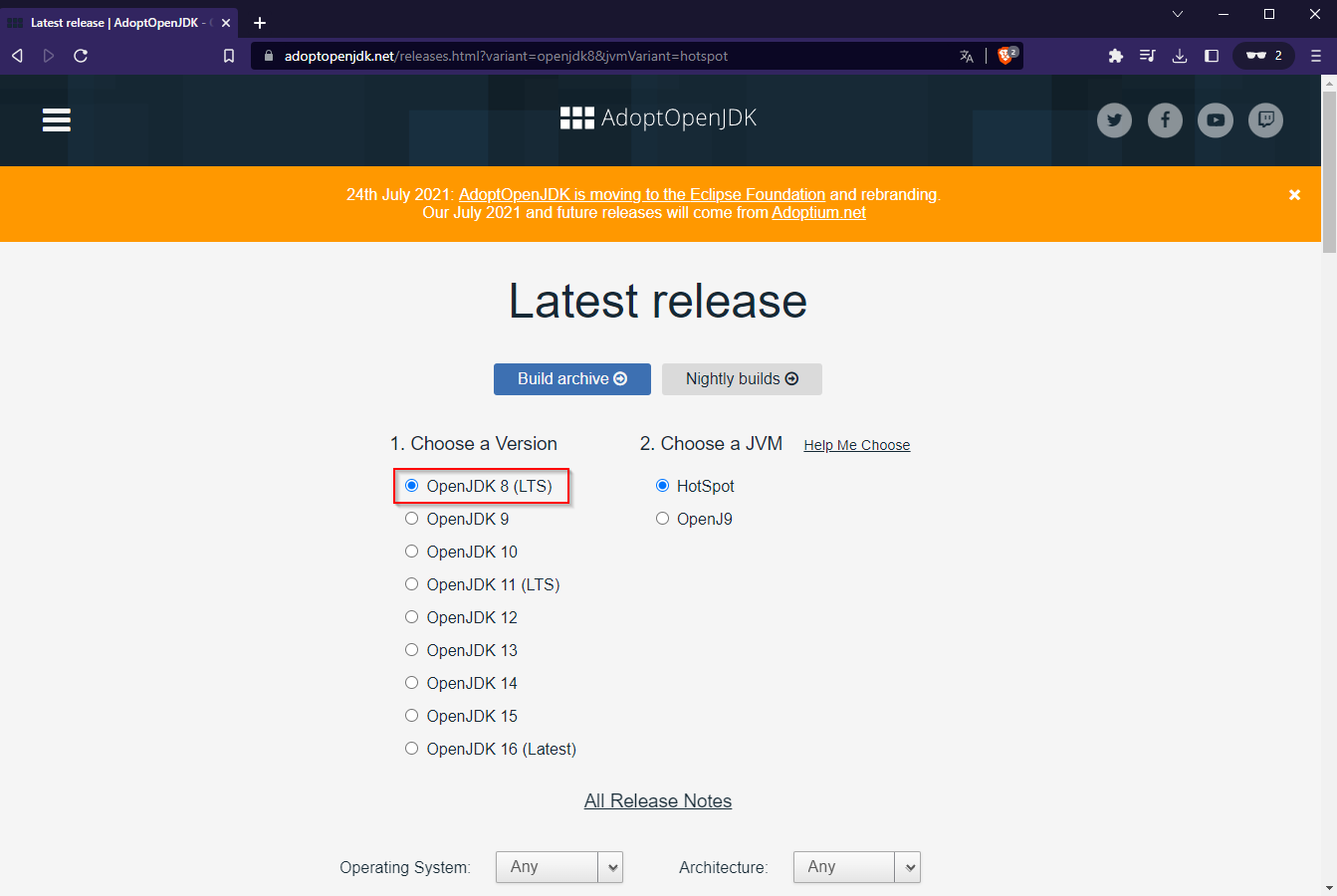
bajar un poco para seleccionar la Opción señalada
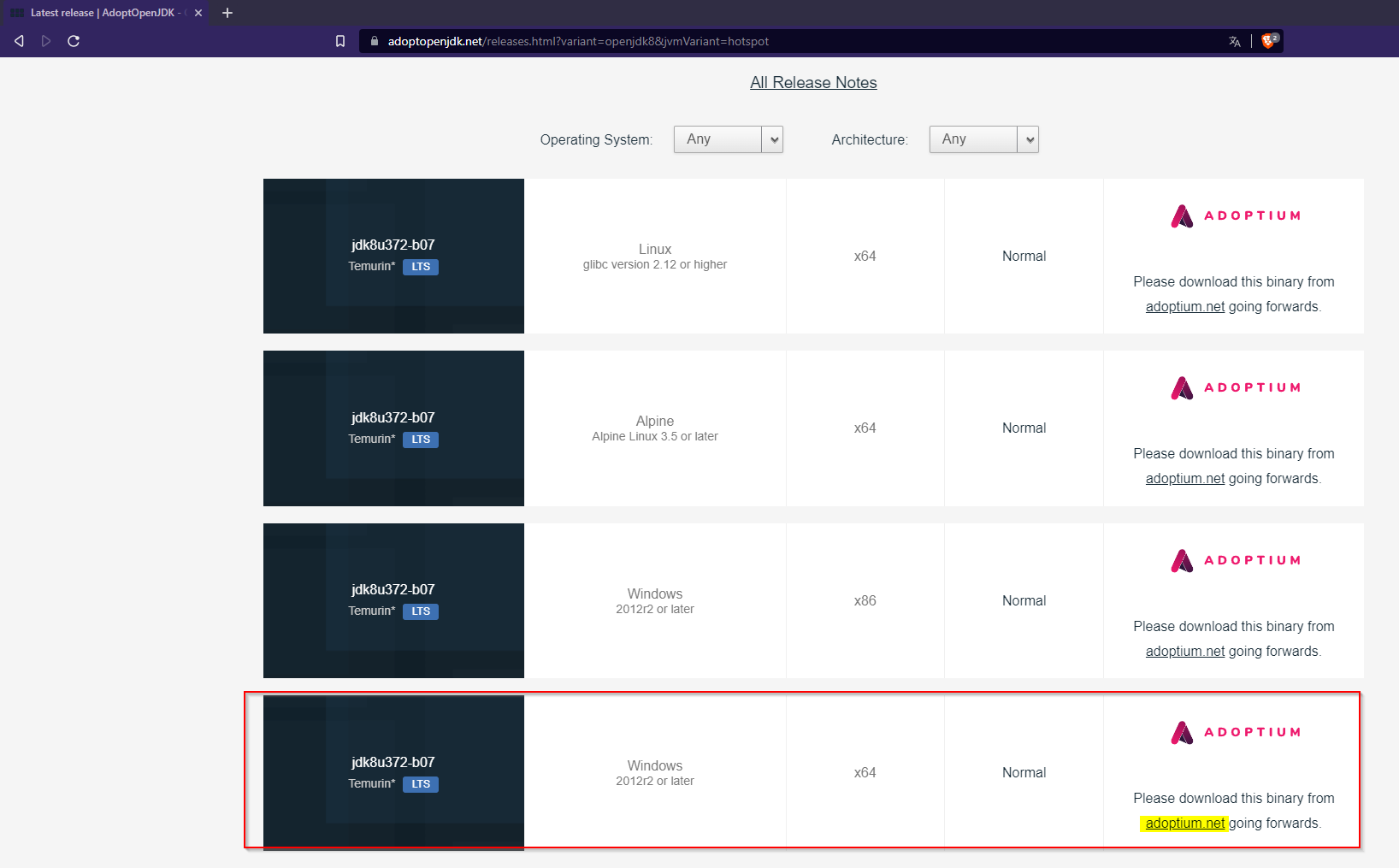
Luego, se dirige a otro enlace donde se puede descargar el archivo en formato .zip o .msi, según las preferencias. En este ejemplo, se descargará el binario en .msi
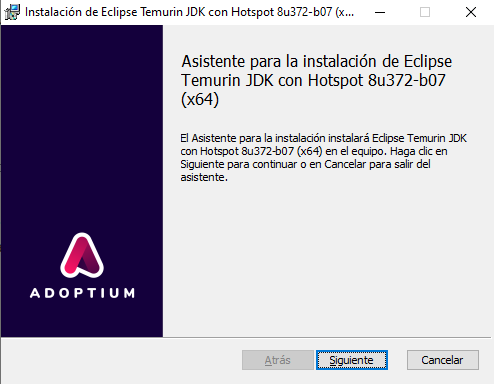
Ejecutar el programa y hacer clic en “Siguiente”.
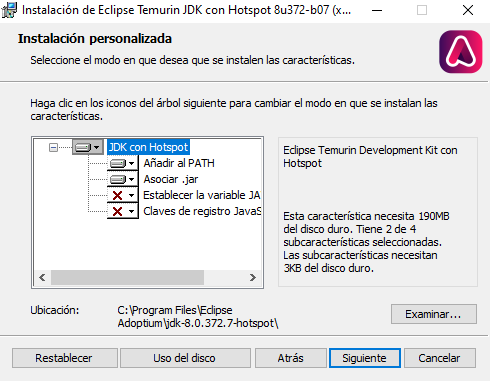
n la siguiente pantalla, se pueden dejar las opciones por defecto y hacer clic en “Siguiente”.
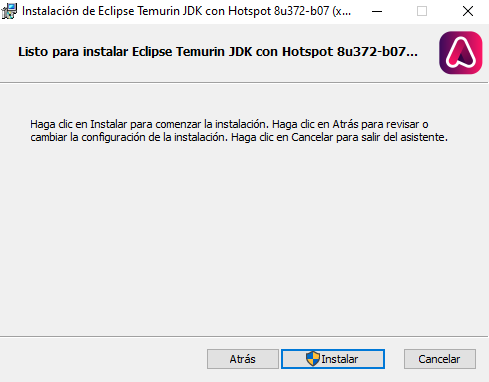
• Aparecerá una pantalla donde se debe hacer clic en “Instalar” para iniciar la instalación del componente.
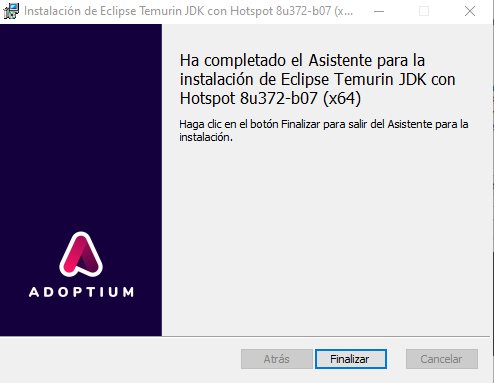
Una vez finalizada la instalación, se mostrará una pantalla donde se debe hacer clic en “Finalizar”.
Instalación Microsoft Visual C++ Build Tools
Para esta herramienta, se puede descargar el binario desde el siguiente enlace para proceder con la instalación.

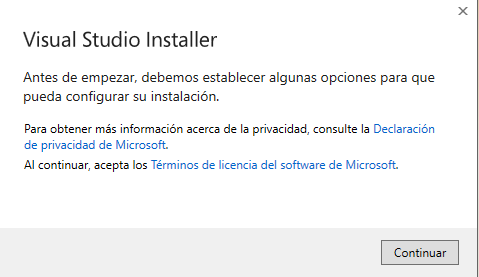
Al ejecutar el binario, aparecerá una pantalla con los términos de licencia, donde se debe hacer clic en “Continuar”.
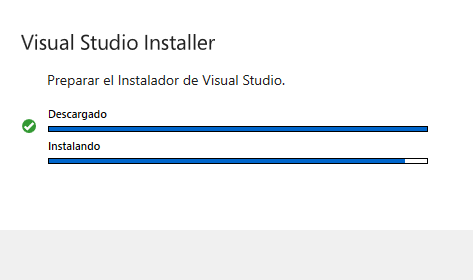
La herramienta iniciará la descarga e instalación de manera automática.
Una vez finalizada la instalación, se mostrarán complementos que pueden ser útiles, pero para la Herramienta MobSF, se puede dejar la configuración por defecto y hacer clic en “Instalar”.
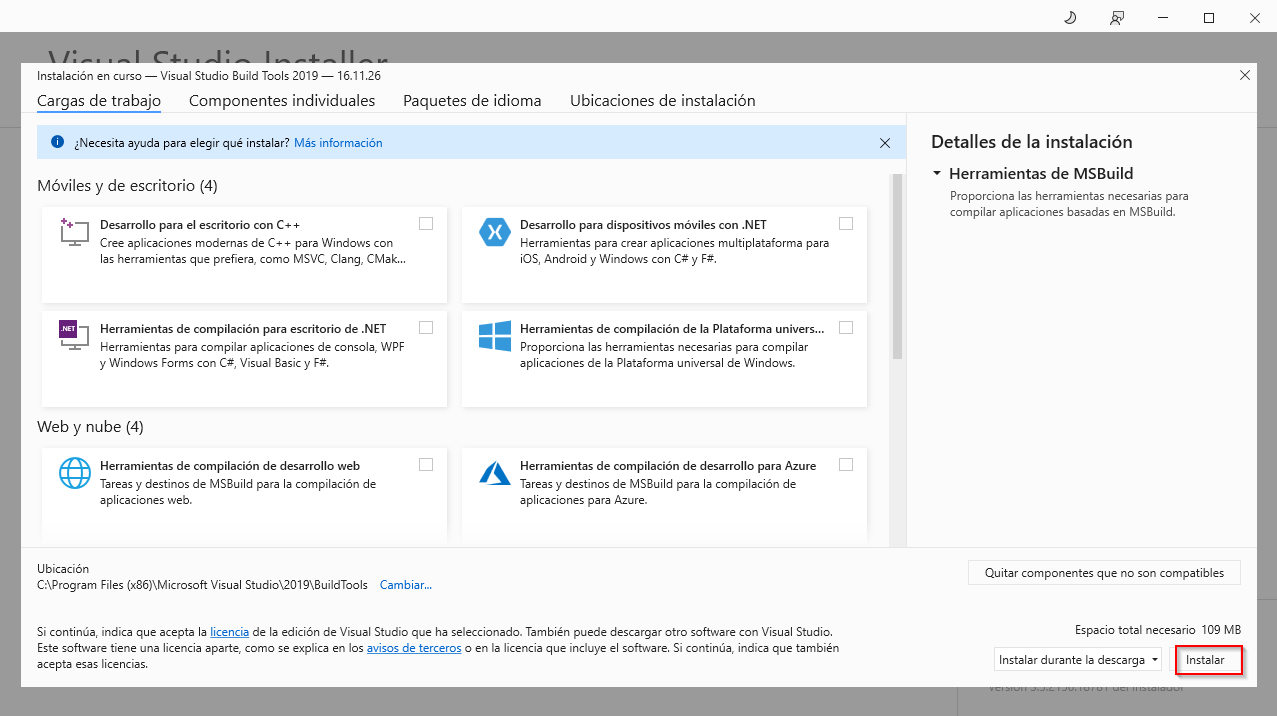
La instalación se iniciará y el tiempo requerido dependerá de las especificaciones de cada equipo y la velocidad de conexión a internet del proveedor.
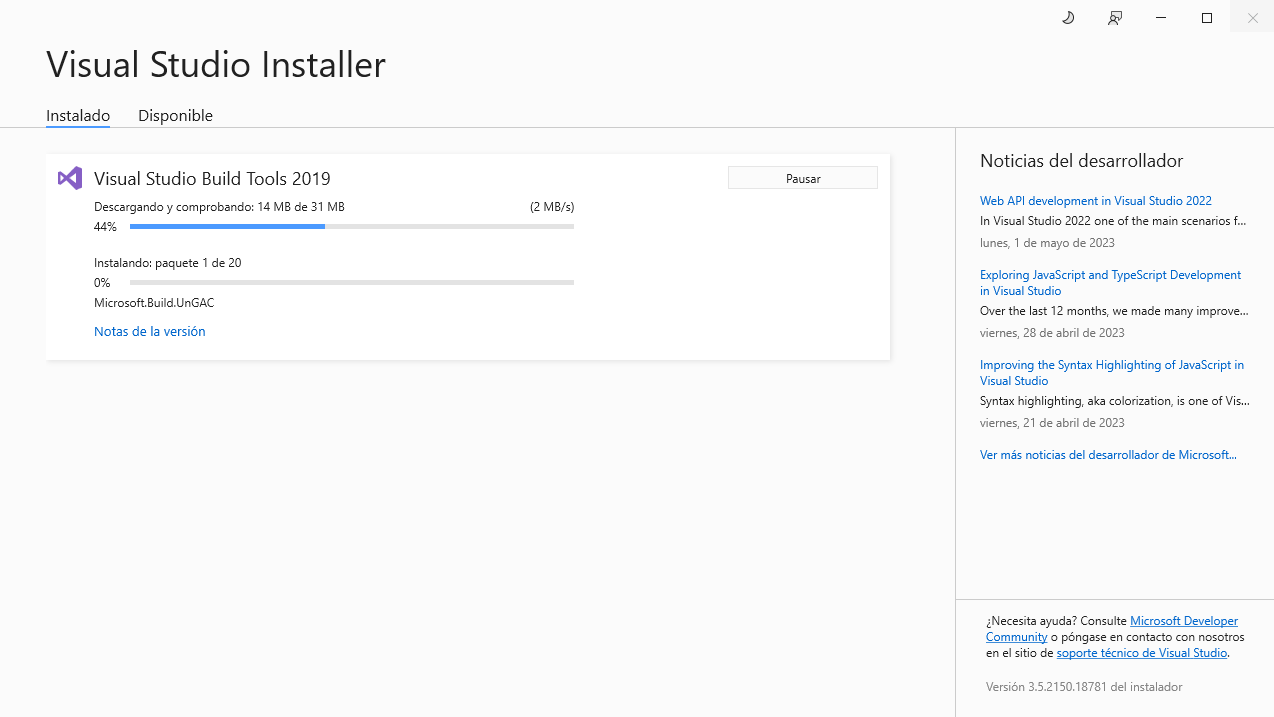
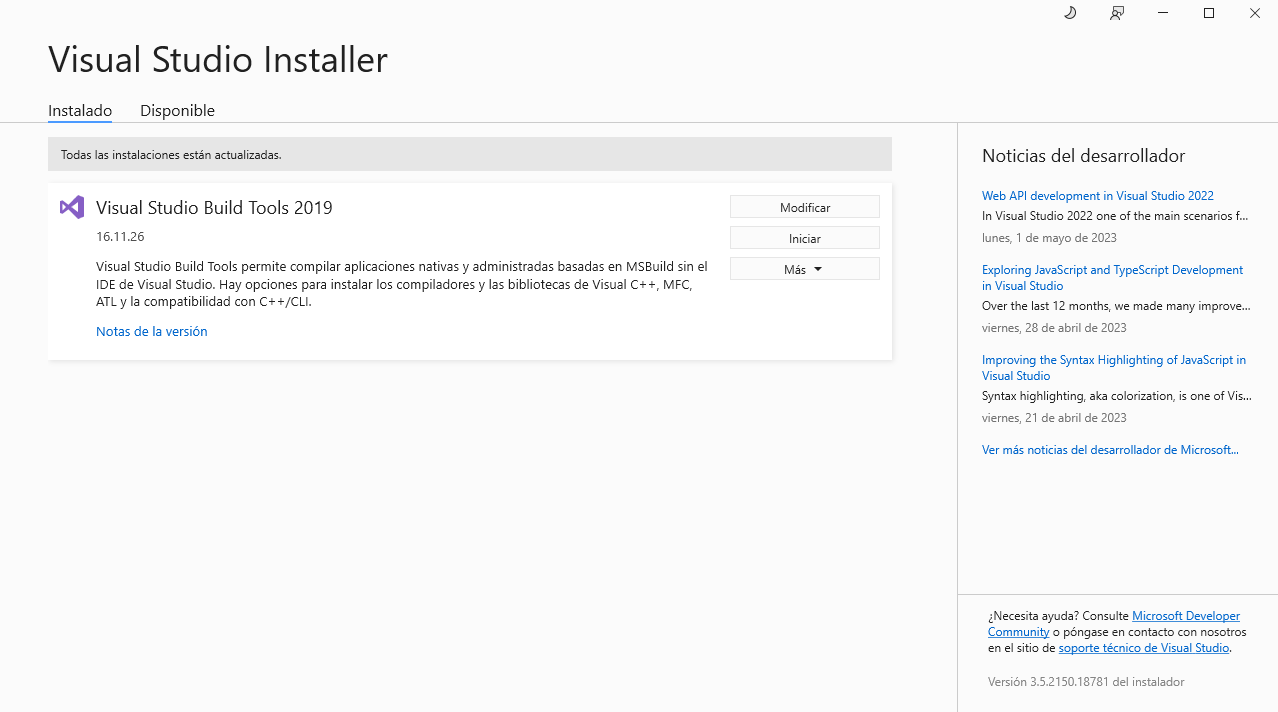
Una vez instalada, la herramienta deberá mostrarse de la siguiente manera, indicando que se ha completado la instalación de esta herramienta.
Instalación OpenSSL (non-light)
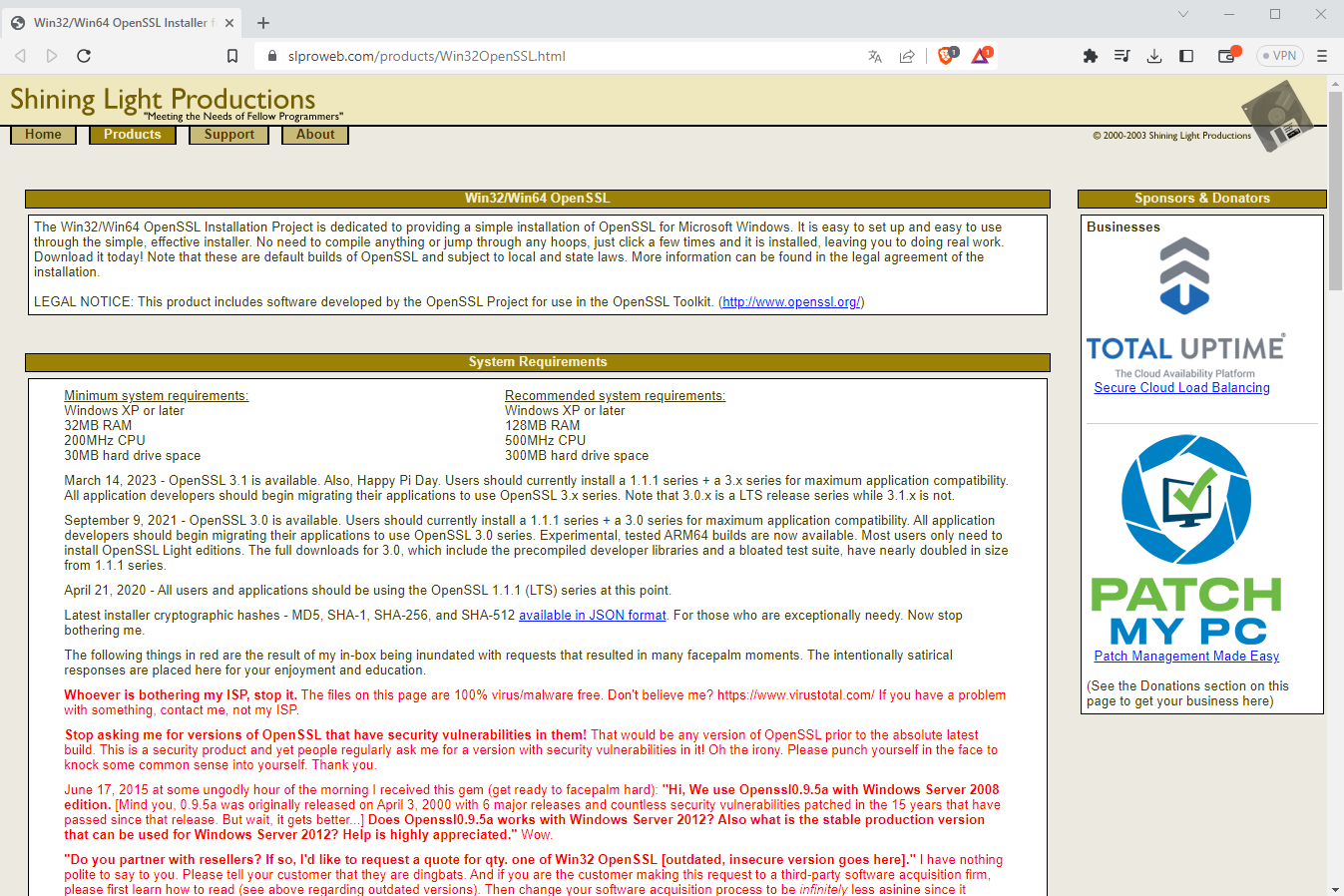
Para instalar la biblioteca, es necesario dirigirse al siguiente enlace, el cual mostrará la siguiente pantalla.
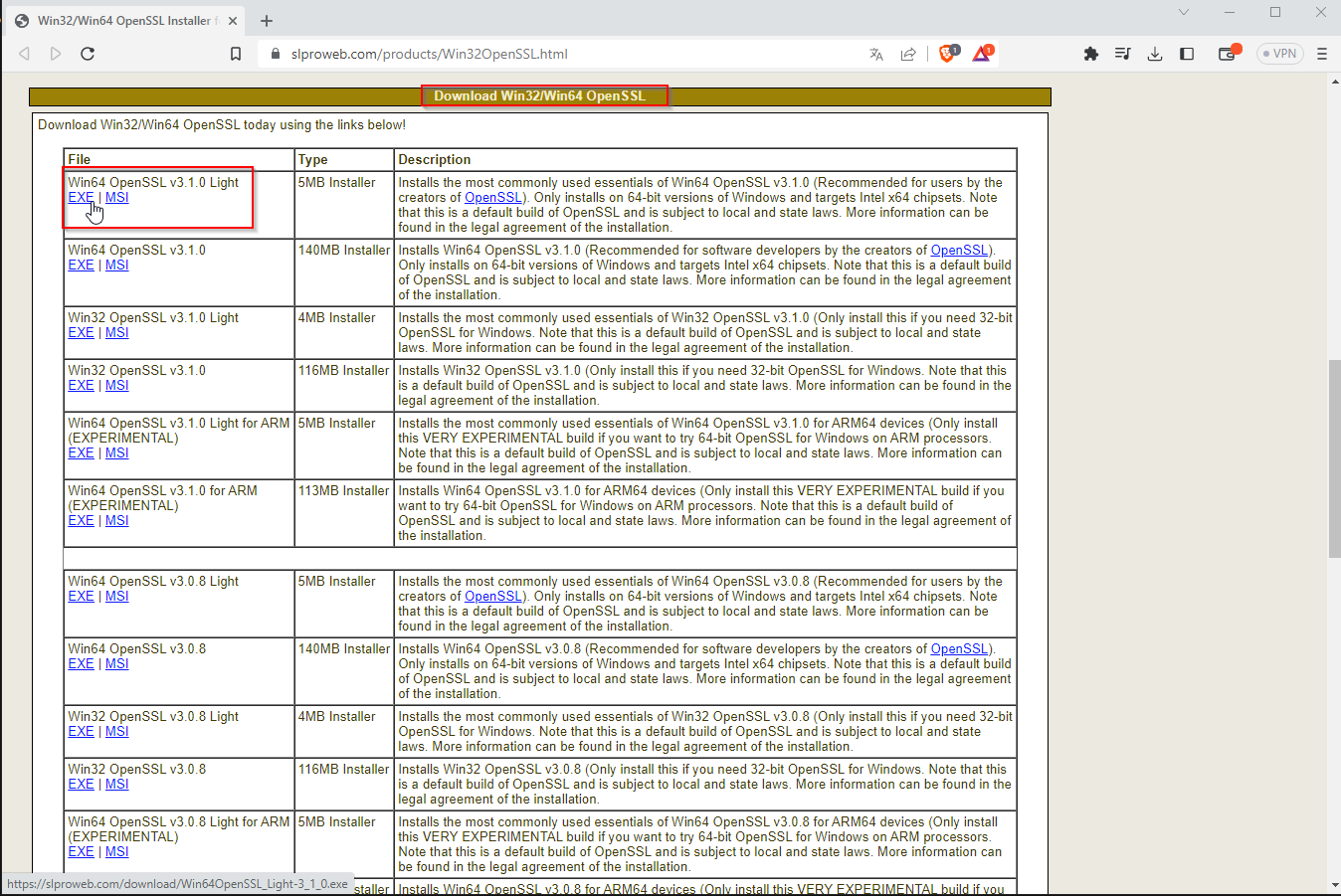
Desplazarse hacia abajo y, como se mencionó anteriormente, para la instalación de estos complementos en el sistema operativo Windows, se debe descargar el ejecutable correspondiente.
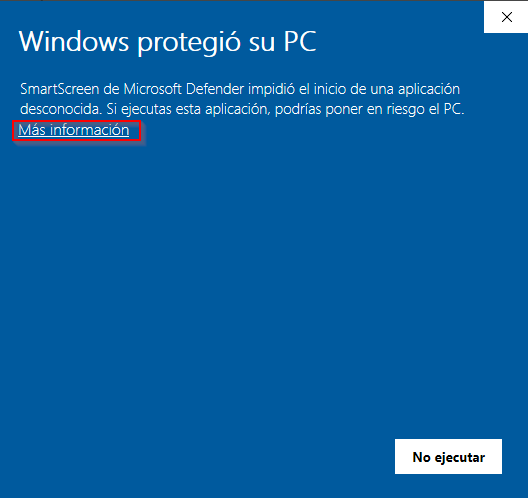
Al ejecutar el binario es posible que aparezca un mensaje similar al siguiente. En ese caso, hacer clic en “Más Información”
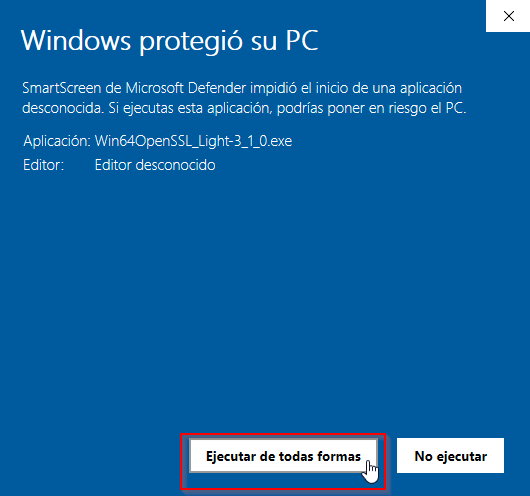
En la siguiente pantalla, se ofrece la opción de ejecución. Hacer clic en “Ejecutar de todas formas”.
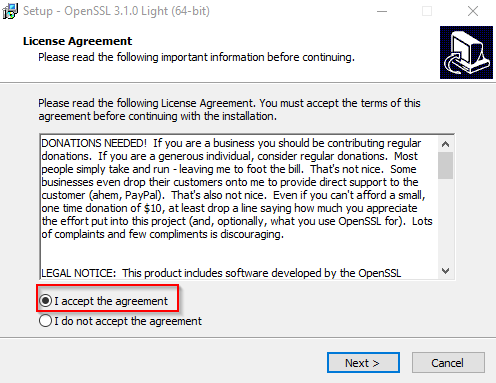
Aceptar los términos y hacer clic en “Next”.
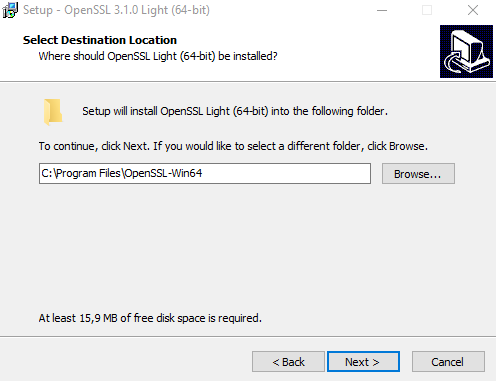
Se solicitará la ruta de instalación para la biblioteca. Seleccionar la ruta deseada y hacer clic en “Next”.
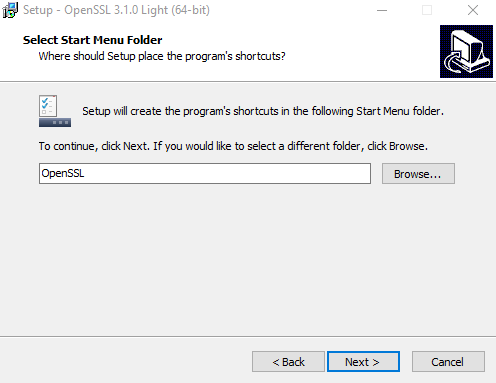
Se pedirá seleccionar el directorio de inicio. Se recomienda dejarlo por defecto y hacer clic en “Next”.
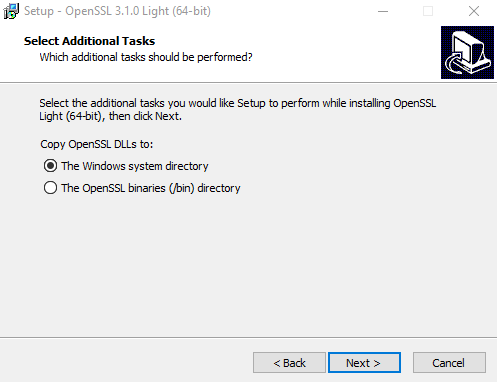
Seleccionar la opción del directorio del sistema Windows y hacer clic en “Next”.
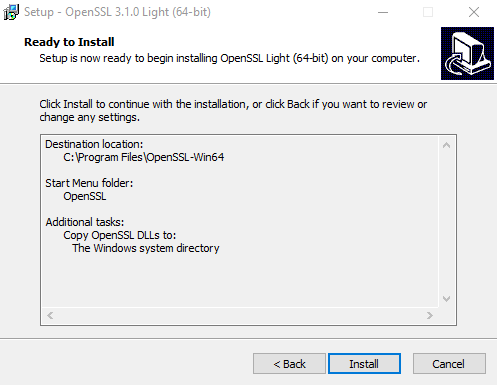
Luego, hacer clic en “Install” para iniciar la instalación de la biblioteca.
Una vez finalizada la instalación, hacer clic en “Finish” para completar este requerimiento.
Instalación wkhtmltopdf
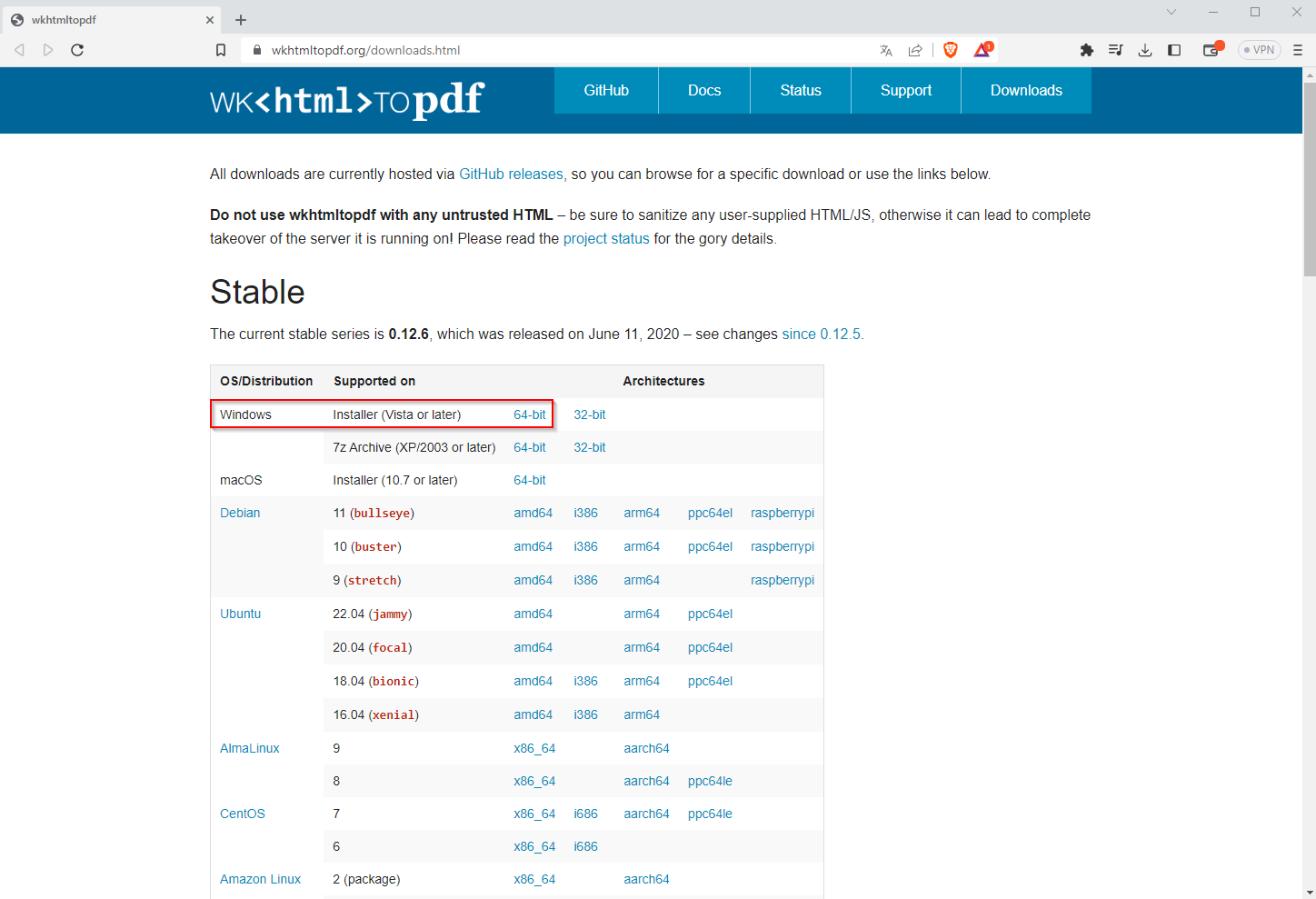
Se procede a realizar la instalación de wkhtmltopdf . En este ejemplo, se descarga el ejecutable destinado al sistema operativo Windows en este enlace, siguiendo el mismo enfoque utilizado para las herramientas anteriores.
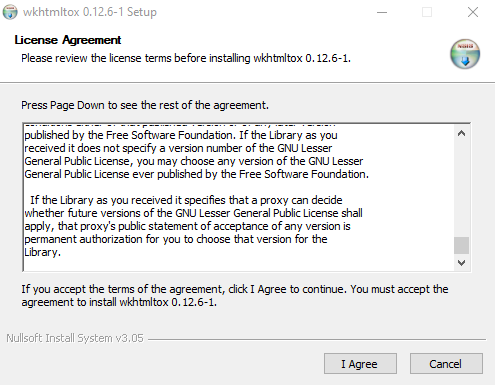
Se ejecuta el binario y se hace clic en “I Agree” para aceptar los términos.
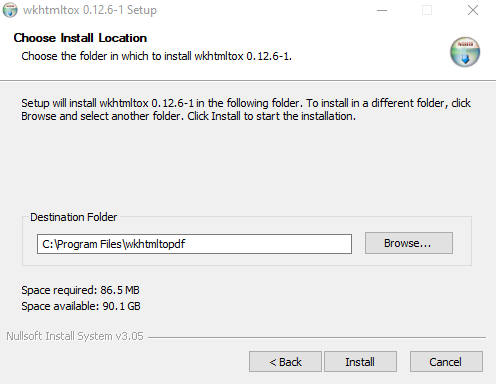
A continuación, se solicita la ruta de instalación para esta herramienta. Por defecto, se deja como está y se hace clic en “Install” para iniciar la instalación.
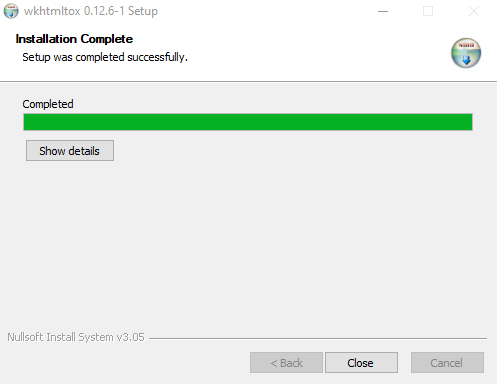
Una vez finalizada la instalación, se hace clic en “Close”.
Para el segundo paso, se coloca la ruta donde se instaló la herramienta como variable de entorno, copiar la ruta.
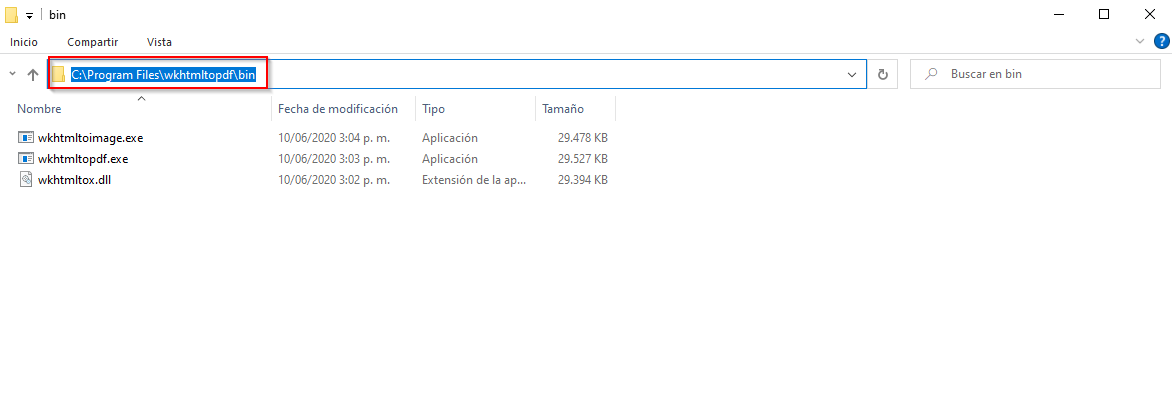
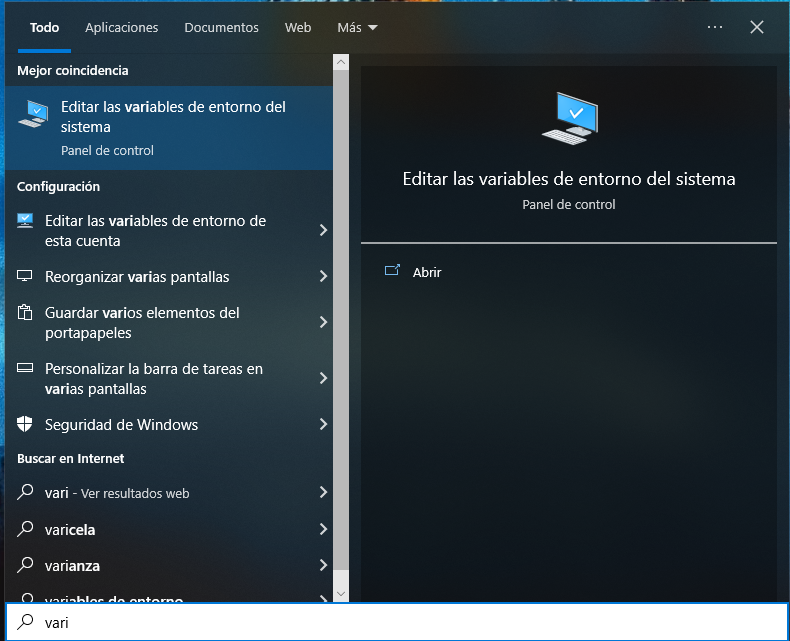
En el explorador de windows, se escriben las primeras letras de “variables” para que aparezca la opción de “Editar las variables de entorno del sistema”. Se hace clic en dicha opción.
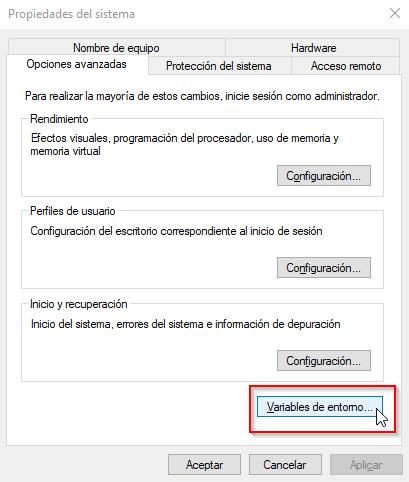
Aparece una ventana de “Propiedades del sistema”. Se hace clic en “Variables de entorno”.
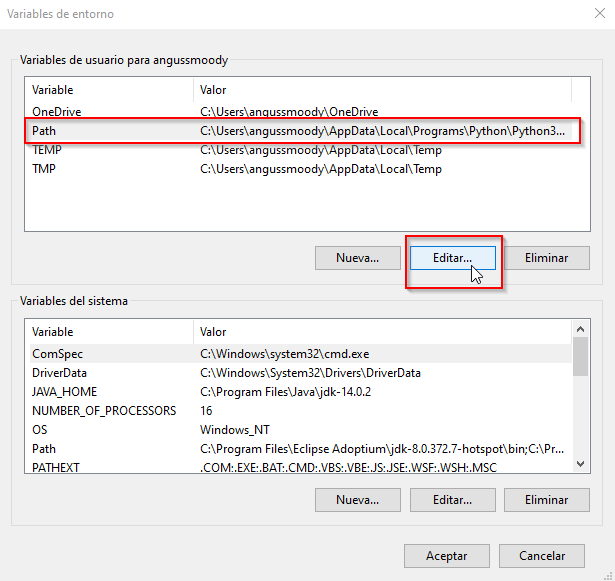
Se selecciona la variable “Path” y se hace clic en “Editar”.
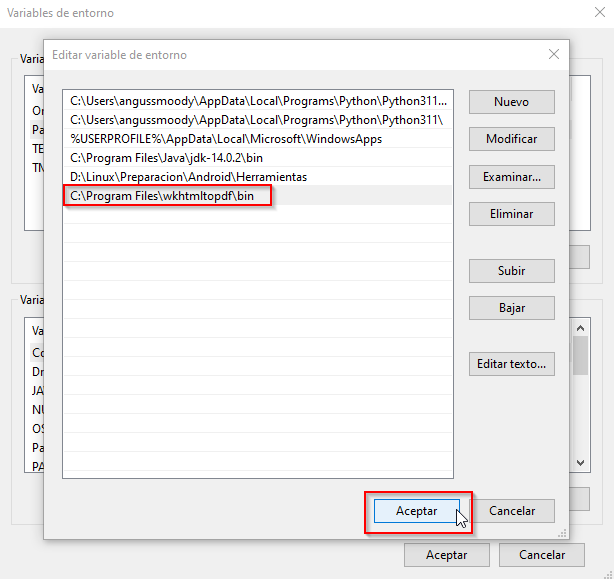
En la ventana emergente, se pega la ruta que se copió previamente en la última línea y se hace clic en “Aceptar”.
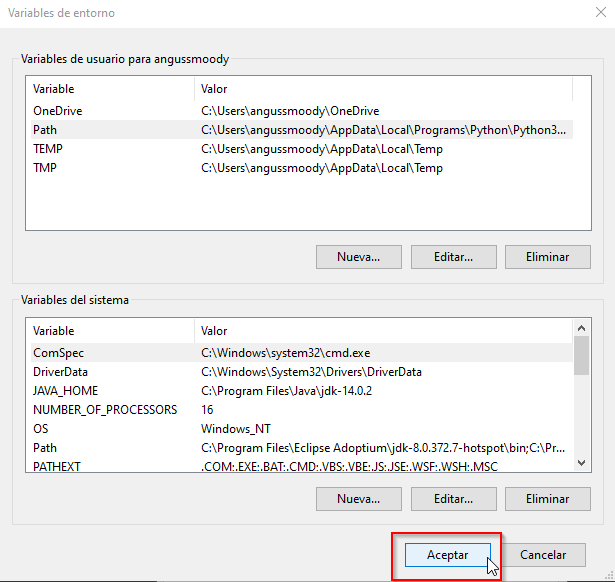
Se hace clic en “Aceptar” y se cierra la ventana de “Variables de entorno”.
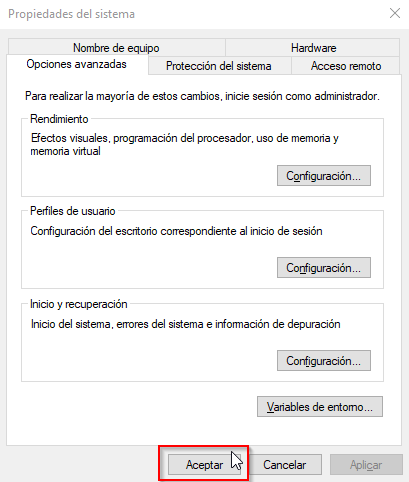
Se hace clic en “Aceptar” y se cierra la ventana de “Propiedades del sistema” de esta manera, se concluye la instalación de esta herramienta.
Instalación Mobile Security Framework (MobSF)
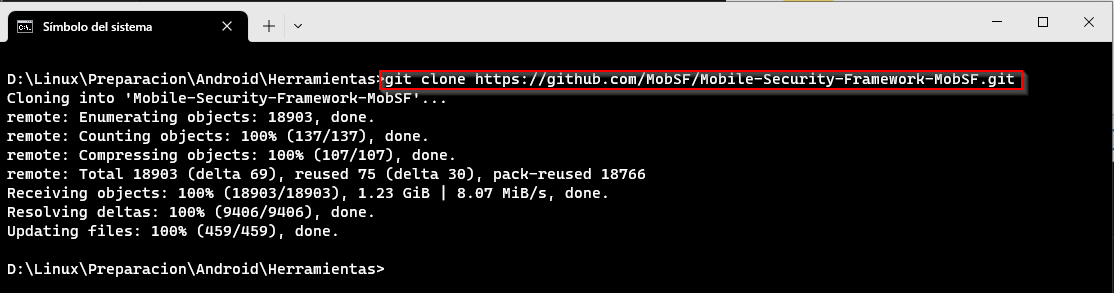
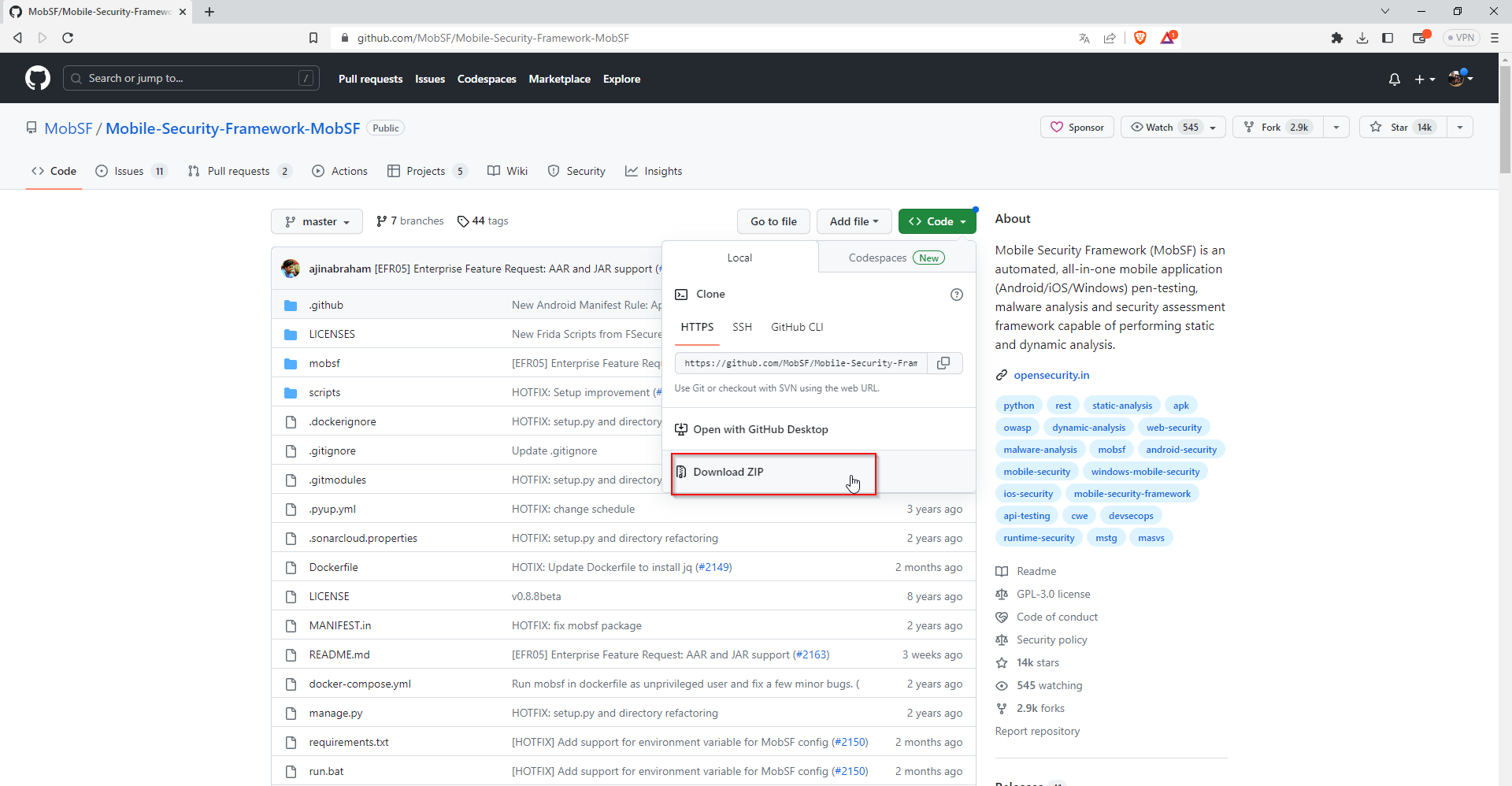
Una vez que se tienen los requerimientos, se puede iniciar la instalación de MobSF. Para ello, se puede clonar el proyecto desde el siguiente enlace utilizando el comando git clone https://github.com/MobSF/Mobile-Security-Framework-MobSF.git
O se puede descargar el proyecto en formato .zip haciendo clic en “<>Code” y luego en “Download ZIP”.
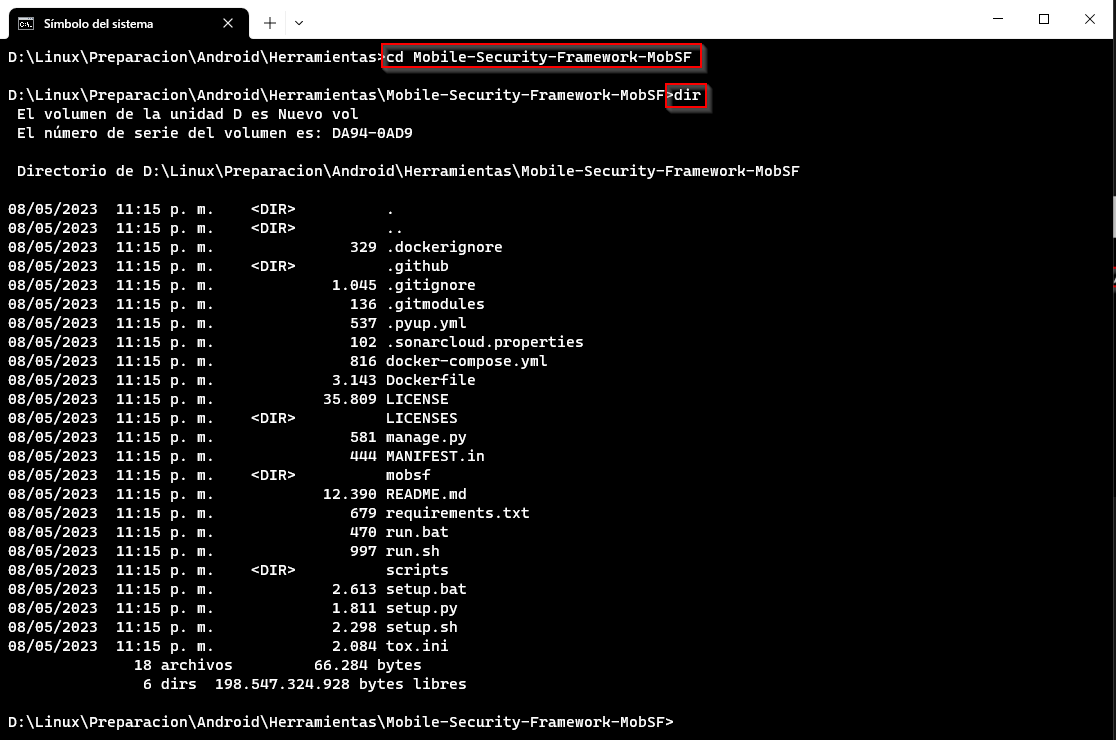
Luego, se ingresa al directorio que se crea utilizando el comando cd Mobile-Security-Framework-MobSF y se puede confirmar los archivos que contiene el proyecto mediante el comando dir
Una vez dentro del directorio del proyecto, se puede ejecutar el instalador utilizando el comando setup.bat
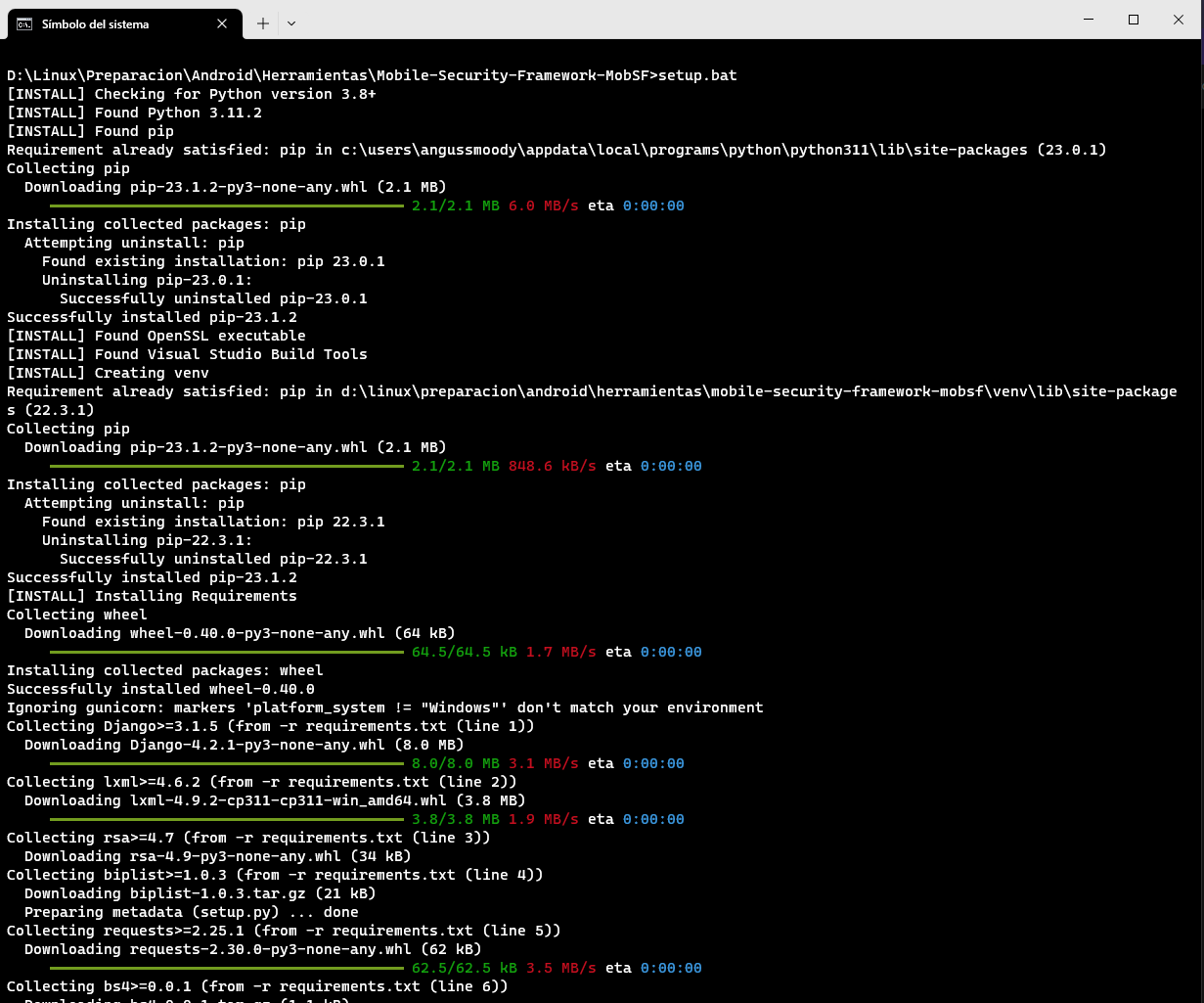
Esto instalará la herramienta y, una vez que finalice, se mostrará un mensaje “[INSTALL] Installation Complete”
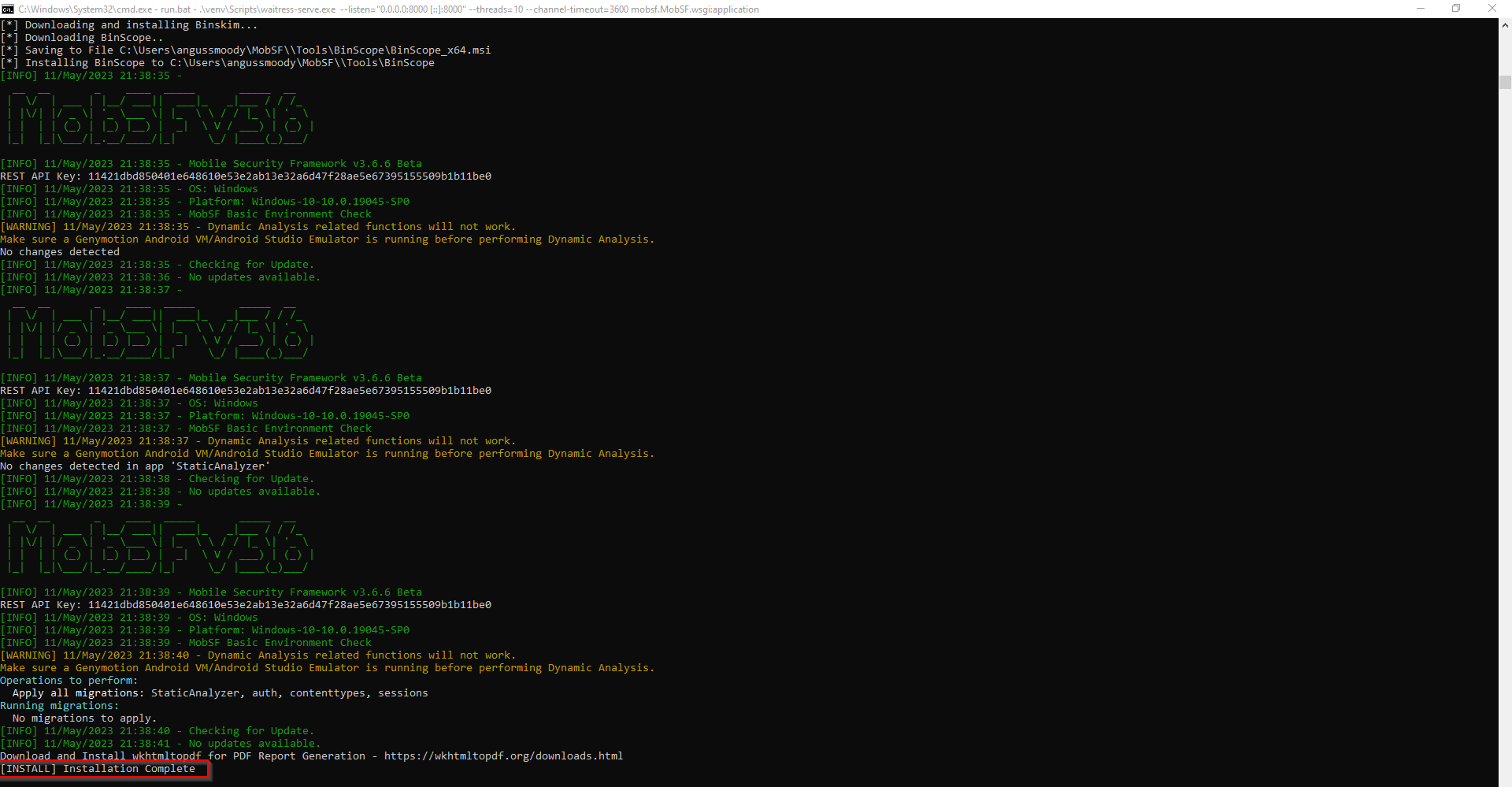
ara ejecutar la herramienta, se puede utilizar el archivo de inicio con el comando run.bat y se debería ver el siguiente mensaje: “Running MobSF on “0.0.0.0:8000 [::]:8000”.

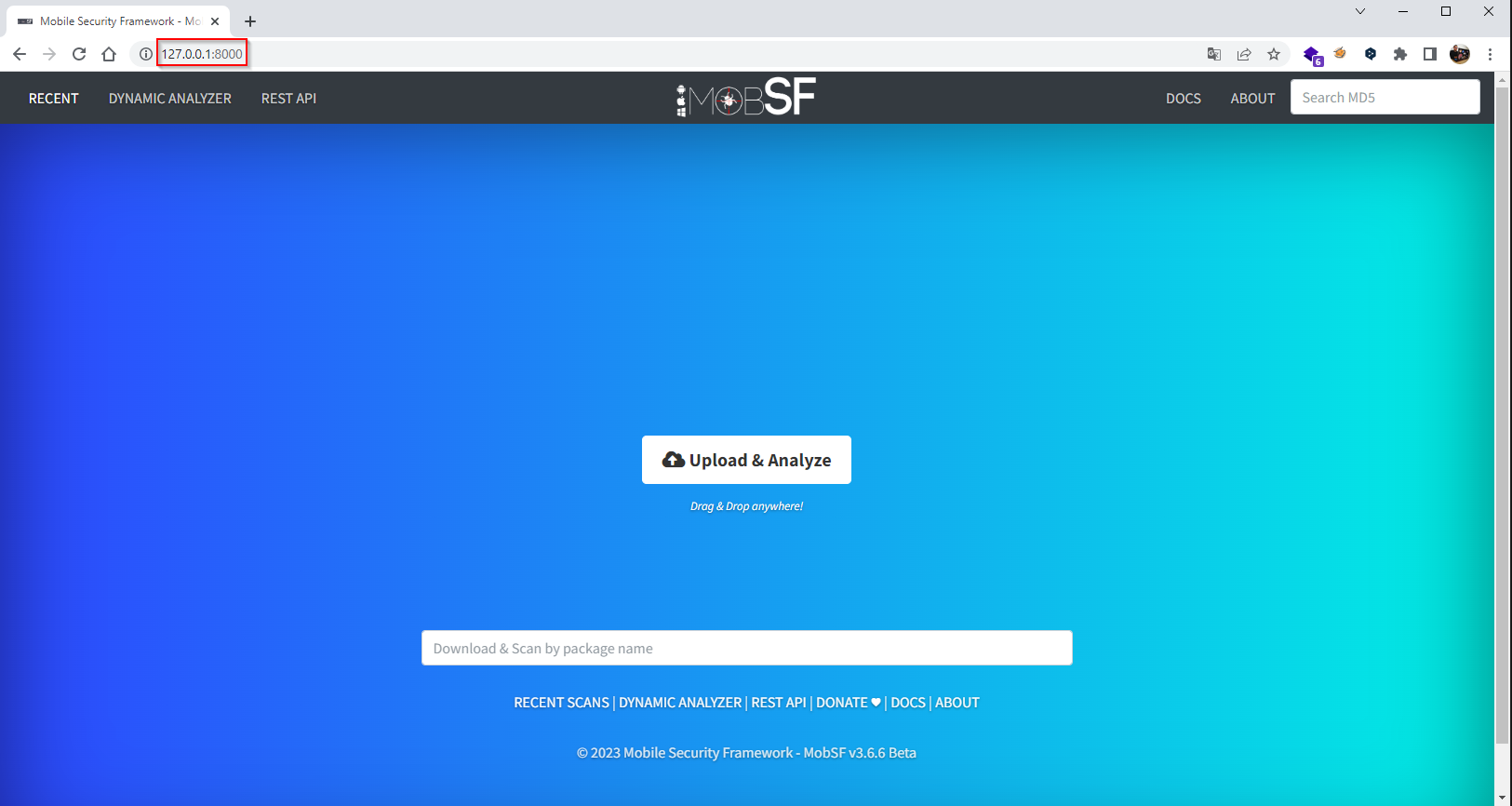
Con esto, se puede abrir el navegador de preferencia y acceder a la ruta “127.0.0.1:8000” o “localhost:8000” para confirmar que la herramienta se puede ejecutar correctamente.